무작정따라하기 7편갤럭시 기본 설정2026.10.03
아침에 꽉 채워 나왔는데 오후만 되면 배터리가 바닥나나요? 휴대폰을 바꾸기 전에 설정 다섯 가지부터 확인해 보세요. 배터리를 몰래 쓰는 앱을 찾아 재우고, 급할 때 절전 모드를 켜고, 배터리 수명을 지키는 충전 설정과 화면 설정까지 실제 갤럭시 화면으로 하나씩 따라 합니다.
녹화는 갤럭시 S22 Ultra(안드로이드 16)로 했어요. 기종과 소프트웨어 버전에 따라 메뉴 이름이나 위치가 조금 다를 수 있지만, 대부분의 갤럭시에서 설정 → 배터리 안에 같은 메뉴가 있어요.
따라하기 전에 준비하세요
· 갤럭시 휴대폰 한 대 (인터넷 연결은 필요 없어요)
· 꼭 알림을 받아야 하는 앱 목록 떠올리기: 카톡, 문자, 은행, 택배 앱은 재우지 않아요
· 5분 정도의 시간
1. 배터리 먹는 범인 앱 찾기
설정(톱니바퀴) → 배터리를 누르세요. 맨 위 숫자가 지금 남은 배터리이고, 아래 막대그래프는 날마다 배터리를 얼마나 썼는지 보여 줍니다.
그래프 아래 목록이 배터리를 많이 쓴 앱 순서예요. 맨 위에 있는 앱이 범인일 가능성이 큽니다. 앱 이름을 누르면 자세한 기록이 나와요.
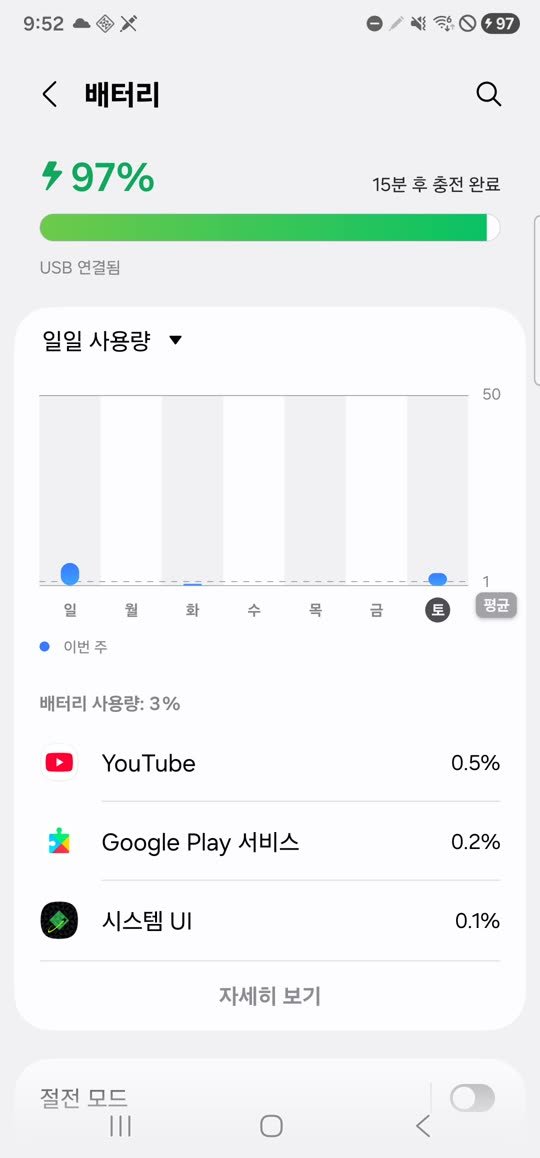
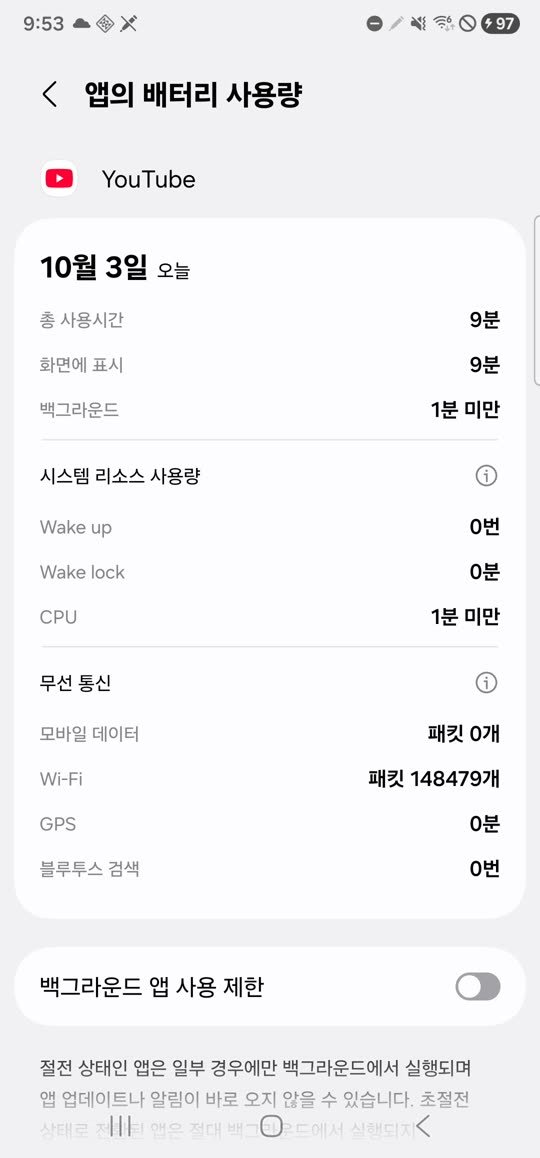
앱 화면에는 화면에 켜 둔 시간과 백그라운드(화면을 끈 상태)에서 쓴 시간이 따로 나와요. 쓰지도 않았는데 백그라운드 시간이 길다면, 그 앱이 몰래 배터리를 먹고 있는 거예요.
2. 범인 앱 재우기 (백그라운드 사용 제한)
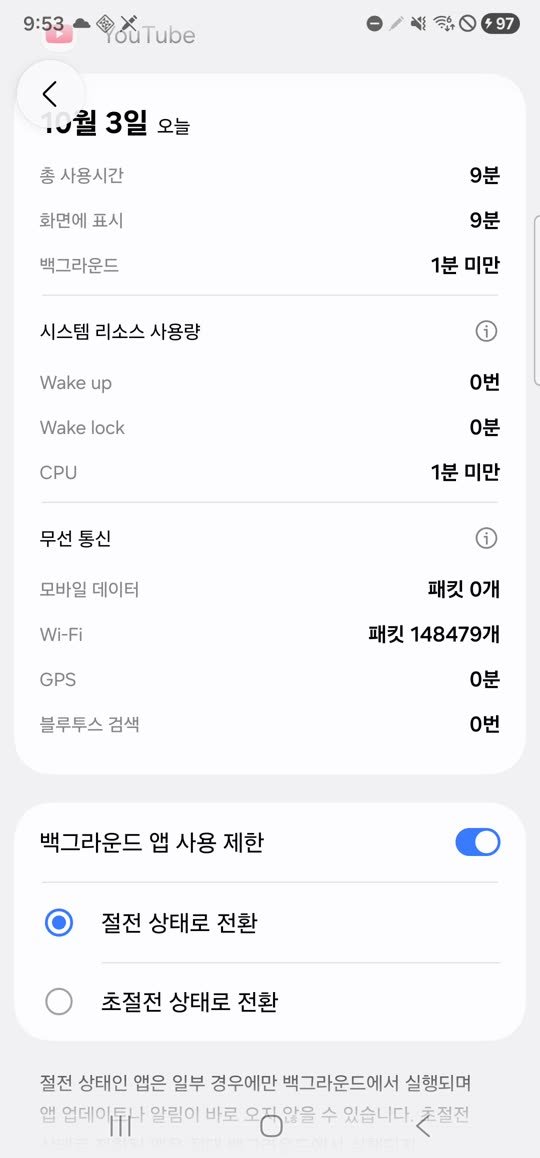
같은 앱 화면 아래쪽 백그라운드 앱 사용 제한을 켜면 두 가지 중에서 고를 수 있어요.
- 절전 상태로 전환: 가끔만 깨어나서 일해요. 알림이 조금 늦게 올 수 있어요.
- 초절전 상태로 전환: 앱을 직접 열기 전까지 아예 잠들어요. 알림이 오지 않아요.
배터리 화면으로 돌아와 백그라운드 앱 사용 제한 메뉴를 누르면, 맨 위 사용하지 않는 앱을 절전 상태로 전환이 켜져 있는지 확인할 수 있어요. 켜져 있으면 오래 안 쓴 앱을 휴대폰이 알아서 재워 줍니다.
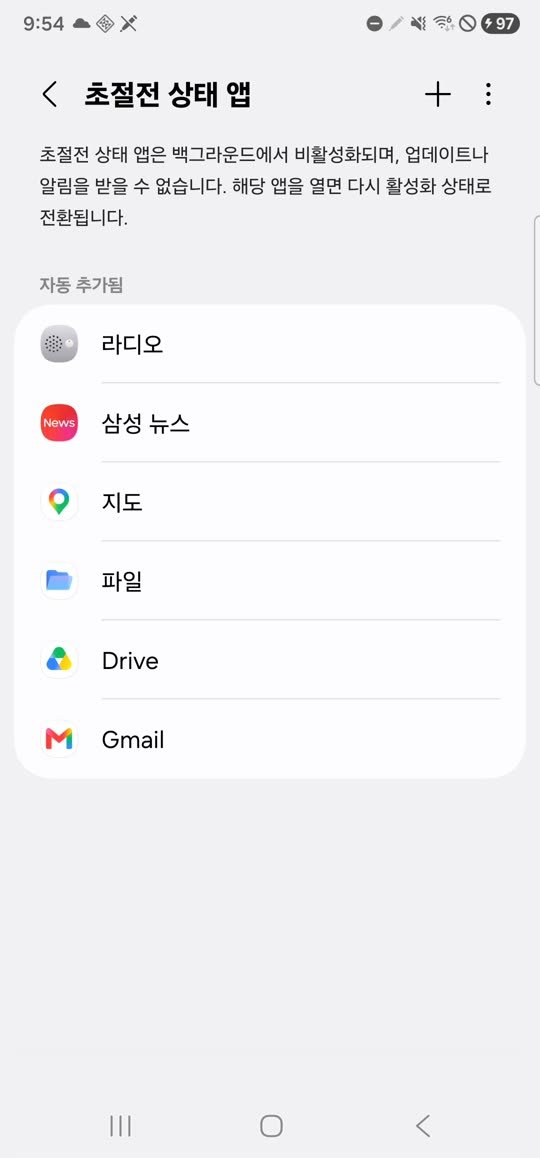
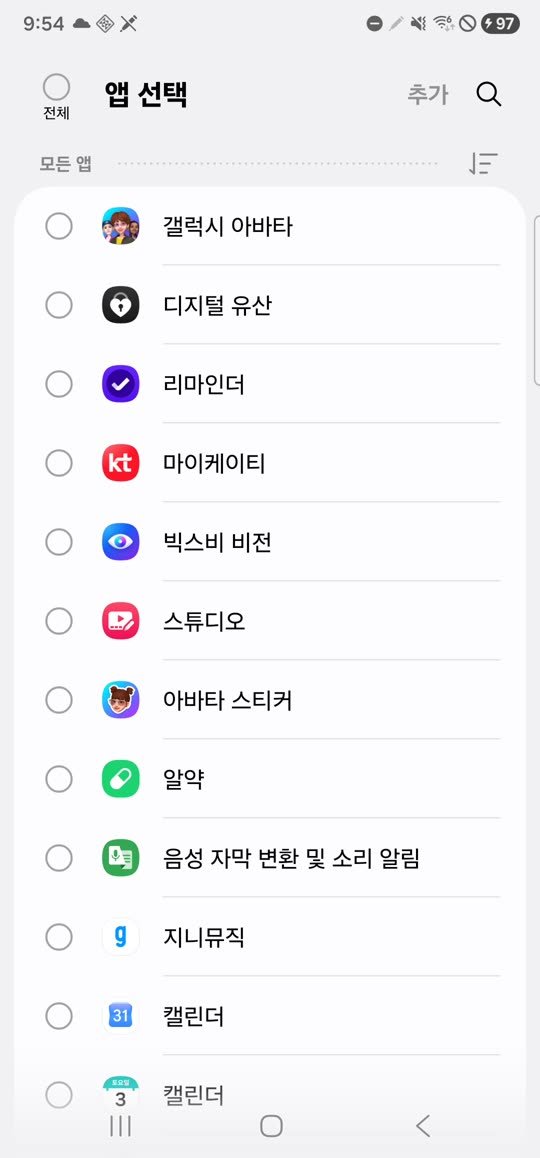
오른쪽 위 +(더하기)를 누르면 거의 안 쓰는 앱을 직접 골라 재울 수 있어요. 앱을 고르고 오른쪽 위 추가를 누르면 끝입니다.
3. 급할 땐 절전 모드
배터리 화면의 절전 모드를 누르면, 켰을 때 배터리를 얼마나 더 쓸 수 있는지 미리 알려 줘요. 녹화한 휴대폰은 4일 22시간으로 나왔어요.
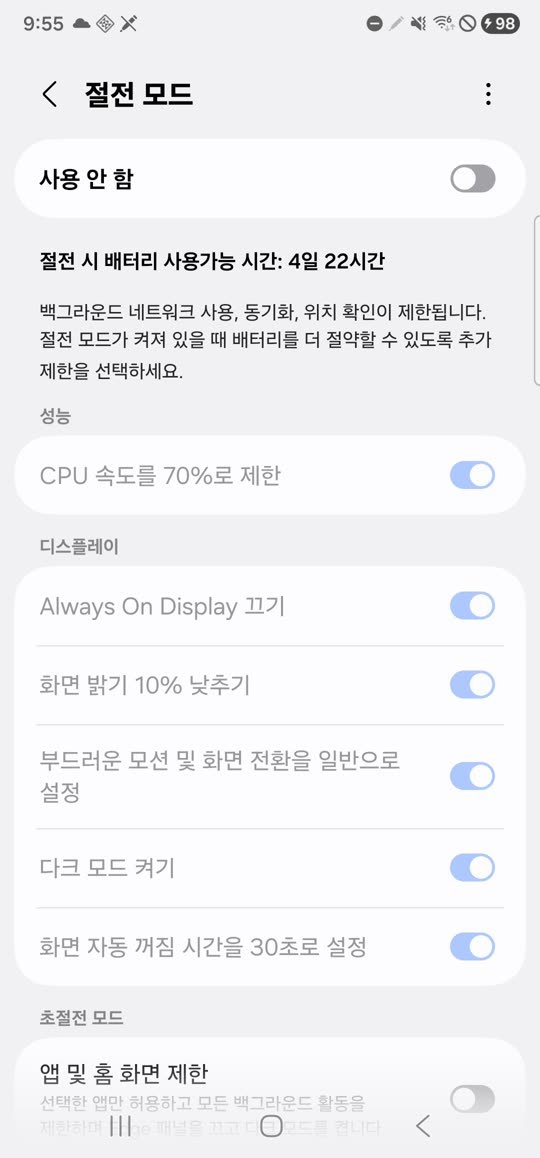
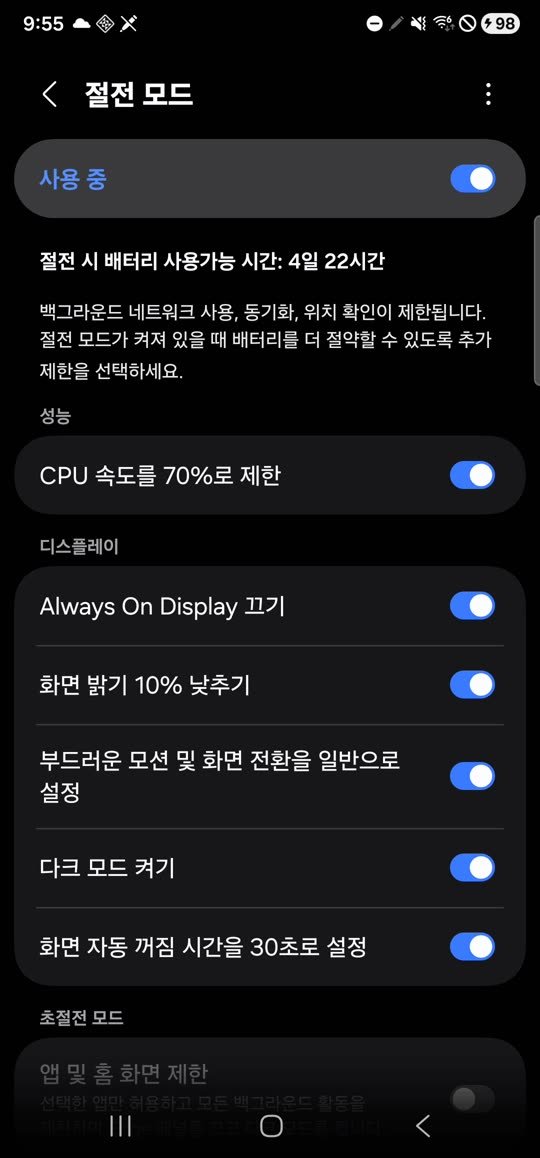
스위치를 켜면 화면이 어둡게 바뀌고, 처리 속도와 밝기를 조금 낮춰 배터리를 아껴요. 외출 중에 배터리가 얼마 안 남았을 때 켜 두면 좋아요. 집에 와서 충전할 때는 다시 꺼도 됩니다.
4. 배터리 수명 지키기 (배터리 보호 85%)
배터리를 매일 100%까지 꽉 채우면 배터리가 빨리 늙어요. 배터리 화면의 배터리 보호를 켜고 최대를 고르면, 충전을 어디까지만 할지 80·85·90·95% 중에서 정할 수 있어요. 85% 정도면 적당합니다.
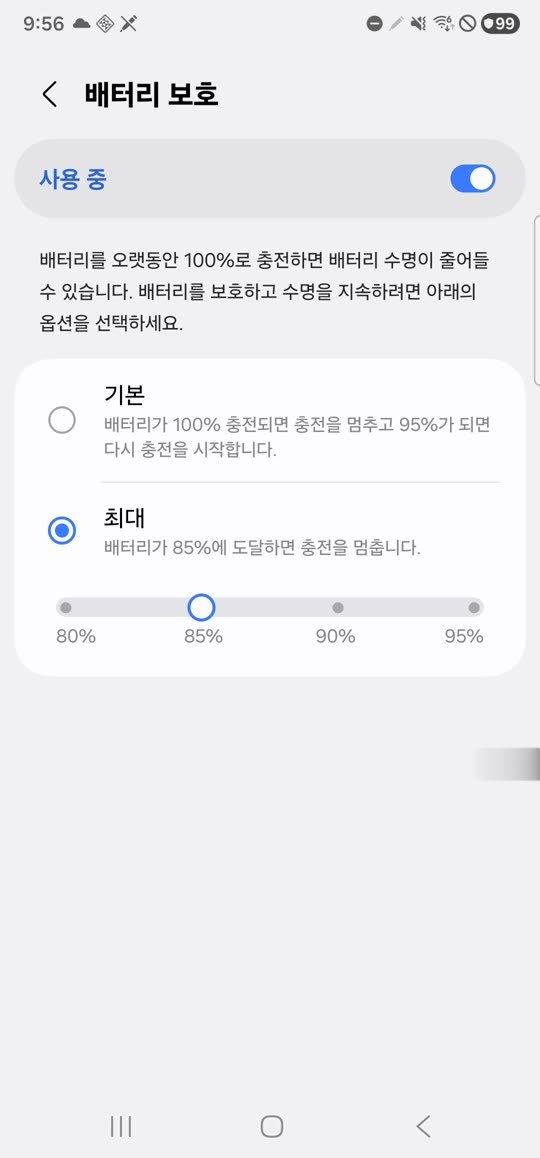
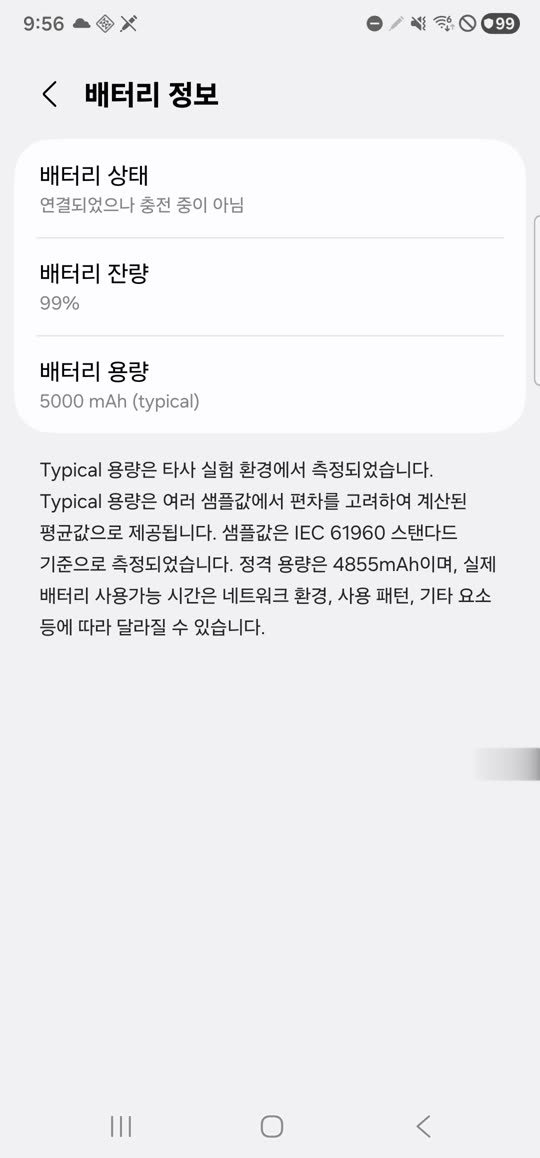
이렇게 해 두면 충전이 85%에서 멈춰요. 100%가 안 되는 게 고장이 아니니 놀라지 마세요. 장거리 외출 전날처럼 꽉 채우고 싶을 때는 잠깐 꺼 두면 됩니다. 배터리 정보를 누르면 내 휴대폰 배터리 용량도 볼 수 있어요.
5. 화면 설정 3가지
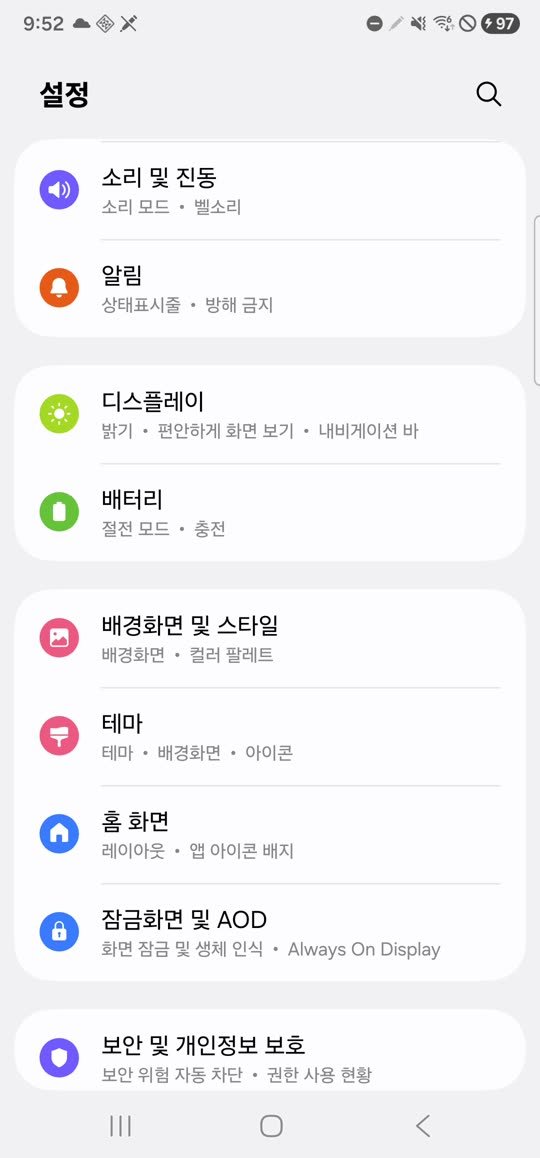
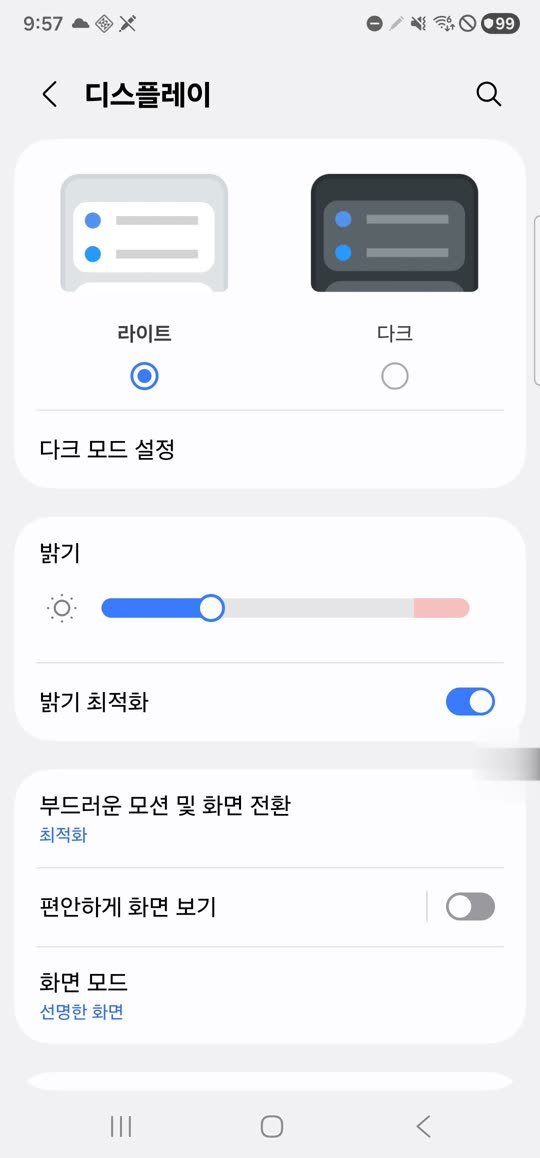
화면은 배터리를 가장 많이 쓰는 부분이에요. 설정 → 디스플레이에서 세 가지를 확인하세요.
① 다크 모드
위쪽 다크를 누르면 화면 바탕이 검게 바뀌어요. 갤럭시 화면은 검은색을 보여 줄 때 전기를 덜 씁니다.
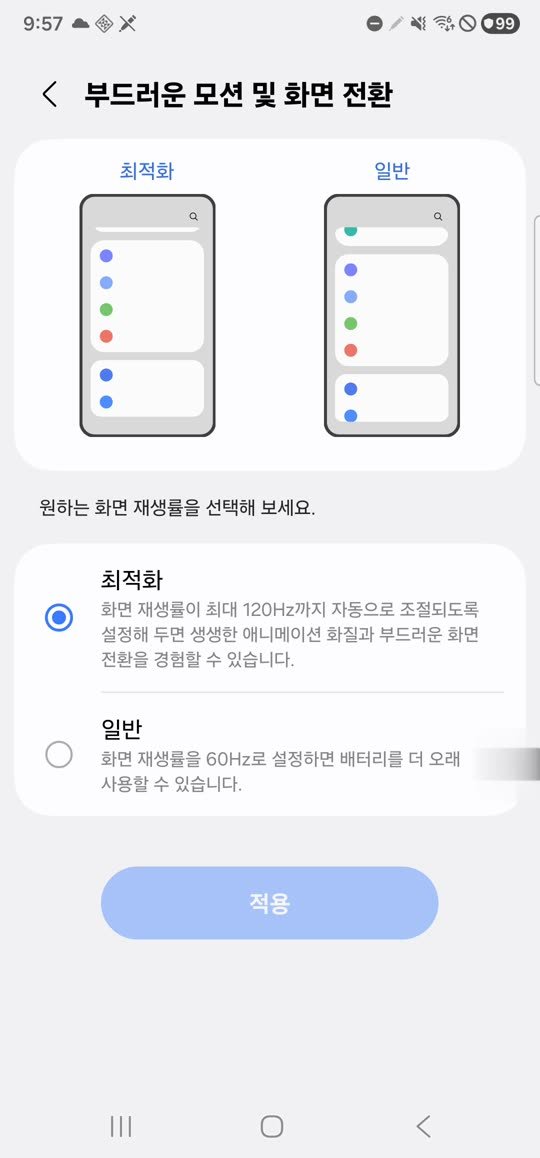
② 부드러운 모션 및 화면 전환 → 일반
최적화는 화면을 1초에 최대 120번 새로 그려 부드럽고, 일반은 60번으로 줄여 배터리가 더 오래가요. 일반을 고르고 적용을 누르세요. 조금 덜 부드러워지지만 쓰는 데는 문제없어요.
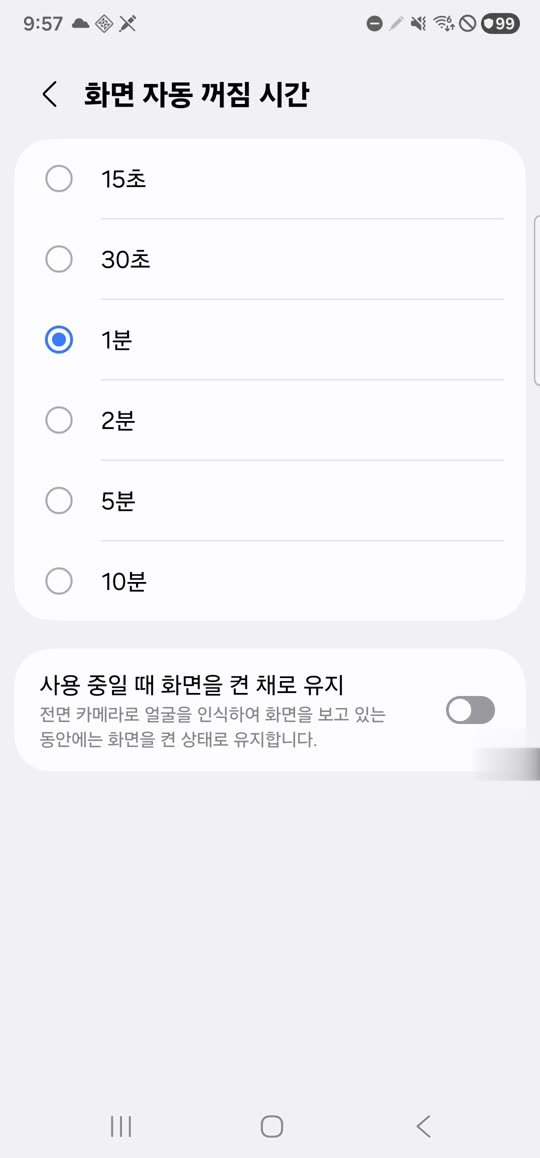
③ 화면 자동 꺼짐 시간
10분처럼 길게 되어 있으면 휴대폰을 내려놓은 뒤에도 그동안 화면이 켜져 배터리가 닳아요. 1분이나 30초로 바꿔 두세요.
한눈에 정리
- 설정 → 배터리에서 배터리를 많이 쓴 앱 확인
- 안 쓰는 앱은 백그라운드 사용 제한(카톡·문자·은행은 제외)
- 급할 땐 절전 모드
- 배터리 보호 → 최대 → 85%
- 다크 모드, 부드러운 모션 ‘일반’, 화면 꺼짐 1분
자주 묻는 질문
배터리 보호를 켰더니 85%에서 충전이 멈춰요. 고장인가요?
아니요, 정상이에요. 내가 정한 값까지만 충전하는 기능이에요. 설정 → 배터리 → 배터리 보호에서 언제든 끌 수 있어요.
초절전으로 바꿨더니 알림이 안 와요.
초절전 앱은 직접 열기 전까지 알림을 받지 않아요. 배터리 → 백그라운드 앱 사용 제한 → 초절전 상태 앱에서 그 앱을 목록에서 빼 주세요.
절전 모드를 계속 켜 둬도 되나요?
켜 둬도 고장 나지는 않지만 화면이 어둡고 조금 느려질 수 있어요. 배터리가 적을 때만 켜는 것을 추천해요.
설정을 다 했는데도 배터리가 너무 빨리 닳아요.
몇 년 쓴 휴대폰은 배터리 자체가 낡았을 수 있어요. 삼성 서비스센터에서 배터리 상태를 점검받아 보세요.