무작정따라하기 5편사진·카메라2026.09.27
사진 속 물건이 궁금한데 이름을 몰라 검색창 앞에서 막힌 적 있나요? 이번에는 이름을 입력하는 대신 화면 속 물건을 선택해서 검색해 봅니다. 갤러리에 저장한 사진부터 지금 카메라로 보고 있는 물건까지, 서클 투 서치로 찾는 순서입니다.
이 글은 영상에 나온 갤럭시 화면을 기준으로 설명합니다. 지원 기기와 소프트웨어에 따라 사용 가능 여부와 버튼 위치가 다를 수 있습니다. 제품 검색 결과는 일치할 만한 후보이므로 정확한 모델이나 가격을 확정하는 근거로 사용하지 마세요.
필요한 단계 바로 찾기
따라하기 전에 준비하세요
- 서클 투 서치를 지원하는 갤럭시 휴대폰 (설정에서 켤 수 있는지 2단계에서 확인해요)
- 와이파이 또는 데이터 연결 (검색 결과는 인터넷으로 가져와요)
- Google 앱이 최신 버전인지 Play 스토어에서 확인
- 연습용 사진 한 장 (컵·화분·운동화처럼 물건이 또렷하게 나온 사진)
1. 서클 투 서치란? 홈 버튼을 길게 눌러보세요
서클 투 서치(Circle to Search)는 보고 있는 화면에서 이미지나 글자를 선택해 Google로 검색하는 기능입니다. 다른 앱으로 먼저 옮겨가지 않아도 됩니다. 영상처럼 화면 아래의 홈 버튼을 길게 누르면 Google 검색 화면이 겹쳐 나타납니다. 하단에 긴 막대가 있는 기기에서는 탐색 핸들을 길게 누르는 방식입니다.
대상에 원을 그리거나 가볍게 누른 뒤 아래쪽에 나타나는 결과를 확인합니다. 선택 범위가 넓으면 테두리를 움직여 원하는 물건에 맞출 수 있습니다. 검색을 마치면 뒤로 가기나 왼쪽 위 X로 원래 화면에 돌아옵니다. Google의 서클 투 서치 기본 사용 안내
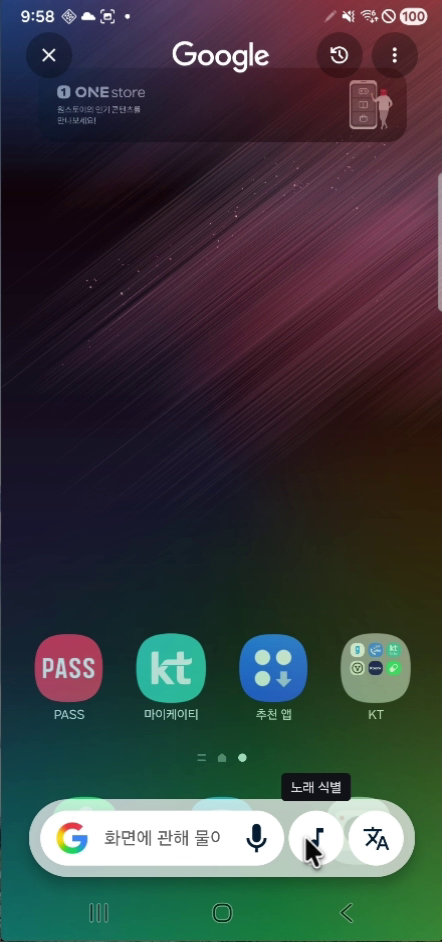
검색창 옆 음표 모양은 노래 검색입니다. 이번 영상에서는 버튼 위치와 ‘노래 식별’ 표시를 소개합니다. 실제 곡을 재생해서 제목을 알아내는 시연은 포함하지 않았습니다. Google은 주변에서 들리는 음악이나 허밍으로 곡을 찾는 기능을 안내하며, 서클 투 서치에서도 노래 검색에 접근할 수 있다고 설명합니다. Google 노래 검색 안내
2. 내 휴대폰에서 켤 수 있는지 확인하세요
영상에서는 설정 → 디스플레이 → 내비게이션 바로 이동합니다. 아래쪽의 서클 투 서치 스위치를 확인하세요. 꺼진 상태에서는 홈 버튼을 길게 눌러도 화면 검색이 열리지 않고, 다시 켠 뒤에는 검색 화면이 나타나는 모습을 비교합니다.
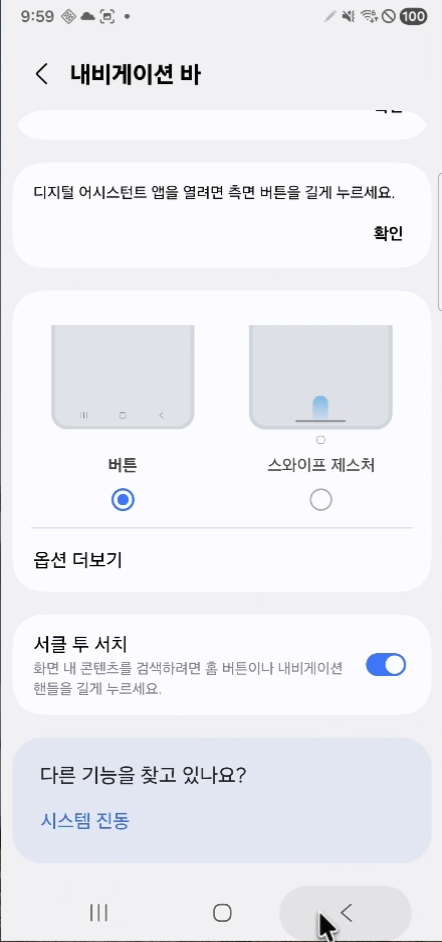
메뉴가 없다면 설정의 검색 기능으로 서클 투 서치를 찾아보세요. 모든 Android 휴대폰에서 지원하는 기능은 아닙니다. 메뉴가 계속 나타나지 않으면 내 모델의 지원 여부와 소프트웨어 업데이트를 확인합니다. 인터넷 연결도 필요합니다. 삼성의 지원 기기 및 설정 안내
3. 갤러리에 찍어둔 사진에서 제품을 검색하세요
갤러리를 열고 물건이 보이는 사진을 선택합니다. 영상에서는 립밤, 무선 이어버드 케이스, 사탕이 놓인 사진을 사용합니다. 사진을 띄운 상태에서 홈 버튼을 길게 누르고, 알고 싶은 물건에 원을 그리거나 해당 부분을 누릅니다.

아래쪽 검색 결과를 위로 펼치면 관련 정보와 비슷한 이미지들을 볼 수 있습니다. 영상에서는 립밤, 이어버드 케이스, 사탕을 차례로 선택하고 각각 다른 검색 결과가 표시됩니다. 이는 촬영 당시의 결과이며, 같은 사진을 검색해도 결과가 달라질 수 있습니다.
4. 물건이 작다면 확대하고 선택 범위를 줄여보세요
한 사진에 물건이 여러 개 있으면 내가 찾으려는 대상을 분명하게 보여주는 것이 좋습니다. 갤러리에서 물건을 크게 보이게 한 뒤 검색하거나, 서클 투 서치의 선택 테두리를 물건에 맞춰보세요. 배경 전체보다 찾는 물건에 집중하는 것이 핵심입니다.

작게 찍힌 물건은 확대하면 선택하기 쉬워지고 검색에 도움이 될 수 있습니다. 다만 확대한다고 흐린 사진이 선명해지거나 정확한 제품을 반드시 찾는 것은 아닙니다. 결과의 제품명만 믿기보다 모양·로고·포장 글자를 실제 물건과 함께 비교해 주세요.
5. 사진을 저장하지 않고 카메라 화면에서도 찾아봅니다
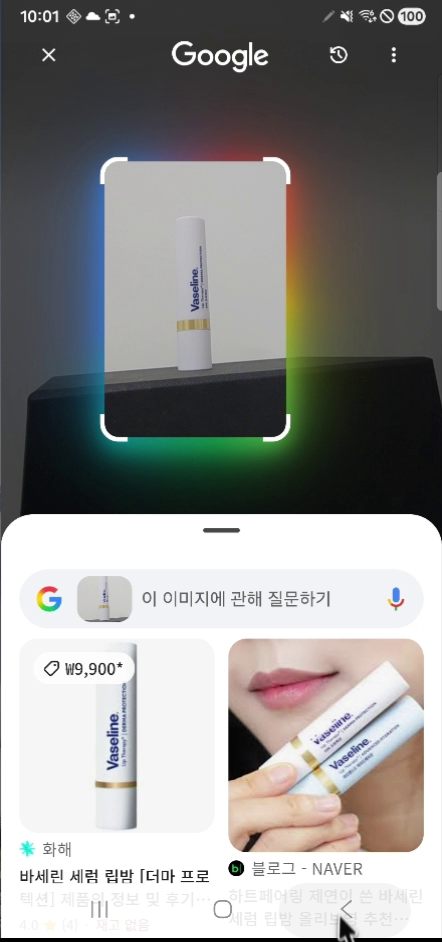
이번에는 카메라를 켜서 궁금한 물건을 화면에 담습니다. 영상에서는 립밤을 비춘 뒤 셔터로 새 사진을 저장하지 않고 홈 버튼을 길게 누릅니다. 서클 투 서치가 열린 동안 그 순간의 카메라 화면이 고정되어, 물건을 선택할 수 있습니다.
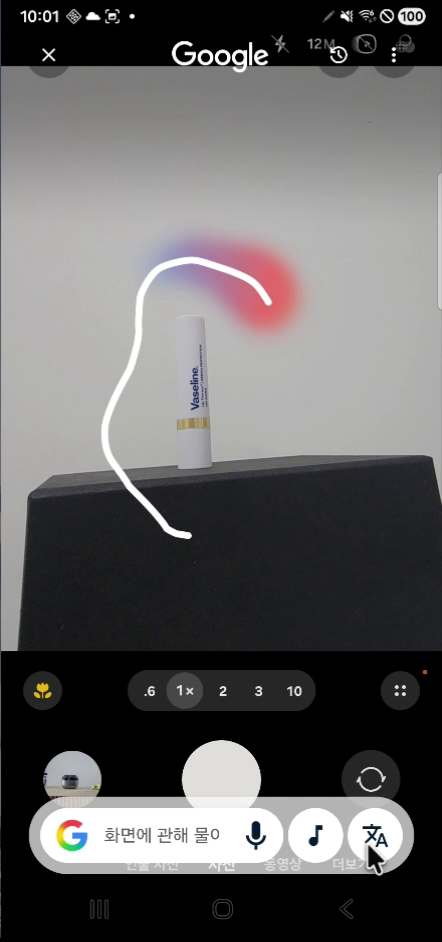
고정된 화면에서 대상만 선택하면 아래쪽에 관련 검색 결과가 나타납니다. 검색을 닫으면 다시 카메라로 돌아옵니다. 이 과정은 이번 영상의 갤럭시에서 확인한 방식이며, 다른 기기나 앱에서는 같은 동작이 지원되지 않을 수 있습니다.
6. Google 렌즈도 있지만 오늘은 설치하지 않습니다
영상 마지막에는 플레이스토어에서 Google 렌즈를 찾아 설치 화면을 확인합니다. 이번에는 서클 투 서치로 필요한 사진·카메라 검색을 진행했기 때문에 추가로 설치하지 않고 마무리합니다.
렌즈가 필요 없는 기능이라는 뜻은 아닙니다. 서클 투 서치를 지원하지 않거나 다른 방식으로 이미지를 검색하고 싶다면 렌즈가 대안이 될 수 있습니다. Google 앱이나 Chrome 검색창의 렌즈 버튼에서도 사진 촬영 또는 저장된 이미지 검색을 시작할 수 있습니다. Google 렌즈로 이미지 검색하기
검색 화면이 열리지 않을 때 확인할 것
짧게 누르면 홈으로만 이동하나요? 아래 홈 버튼을 길게 눌러보세요. 영상에서 확인한 서클 투 서치 스위치가 켜져 있는지도 살펴봅니다.
‘화면 검색을 사용할 수 없음’이 뜨나요? Google은 지원 기기에서 기본 디지털 어시스턴트 앱이 Google인지, 화면 데이터 사용이 허용돼 있는지, Google 앱이 최신인지 확인하도록 안내합니다. 일부 기밀 앱에서는 화면 검색이 작동하지 않을 수 있습니다. 공식 문제 해결 안내
다른 제품이 검색되나요? 물건이 가려지지 않은 사진으로 다시 시도하거나 선택 범위를 줄여보세요. 결과에 표시된 이름과 실제 물건을 비교한 뒤 사용합니다.
자주 묻는 질문
Q. 서클 투 서치는 돈이 드나요?
기능 자체는 무료예요. 다만 검색할 때 인터넷을 쓰기 때문에 와이파이가 아닐 때는 데이터가 조금 사용돼요.
Q. 홈 버튼이 안 보이고 화면 아래에 막대만 있어요.
제스처 탐색을 쓰는 휴대폰이에요. 그때는 화면 맨 아래 가운데의 짧은 막대(탐색 핸들)를 길게 누르면 같은 화면이 열려요.
Q. 동그라미를 예쁘게 못 그리겠어요.
동그라미가 아니어도 괜찮아요. 물건 위를 한 번 톡 누르거나 대충 문질러도 선택돼요. 잘못 고르면 다시 그리면 돼요.
Q. 검색에 나온 가격을 믿어도 되나요?
검색 결과는 비슷한 후보를 보여 주는 것이라 모델이나 가격이 정확하지 않을 수 있어요. 구매 전에는 판매처에서 제품 이름과 가격을 다시 확인하세요.
Q. 내가 찍은 사진이 다른 사람에게 공개되나요?
선택한 부분을 Google 검색으로 보내 결과를 찾는 방식이에요. 갤러리 사진이 다른 사람에게 공개되지는 않지만, 신분증이나 통장처럼 개인정보가 보이는 화면은 검색하지 마세요.
오늘 기억할 순서
내 폰에서 켜기 → 물건을 화면에 띄우기 → 홈 버튼 길게 누르기 → 대상 선택 → 검색 결과 비교. 이름을 몰라도 사진에서 시작할 수 있다는 점만 기억해 두세요. 다음에는 갤러리에 있는 사진 한 장으로 직접 연습해 보세요.
{ “@context”: “https://schema.org”, “@type”: “VideoObject”, “name”: “이름 모르는 물건, 동그라미로 찾으세요! 갤럭시 서클 투 서치 | 무작정따라하기 5”, “description”: “서클 투 서치를 켜고 사진이나 카메라 화면 속 제품을 검색해 보세요. 갤럭시 설정 경로, 홈 버튼 길게 누르기, 대상 선택, 검색 결과 비교와 노래 식별 버튼을 실제 영상 순서로 안내합니다.”, “thumbnailUrl”: “https://i.ytimg.com/vi/nHuypeqoYCM/maxresdefault.jpg”, “uploadDate”: “2026-09-27T01:49:21Z”, “duration”: “PT4M39S”, “embedUrl”: “https://www.youtube.com/embed/nHuypeqoYCM”, “mainEntityOfPage”: “https://aiplayzip.com/galaxy-circle-to-search-photo-camera/” }