무작정따라하기 12편갤럭시 기본 설정2026.10.17
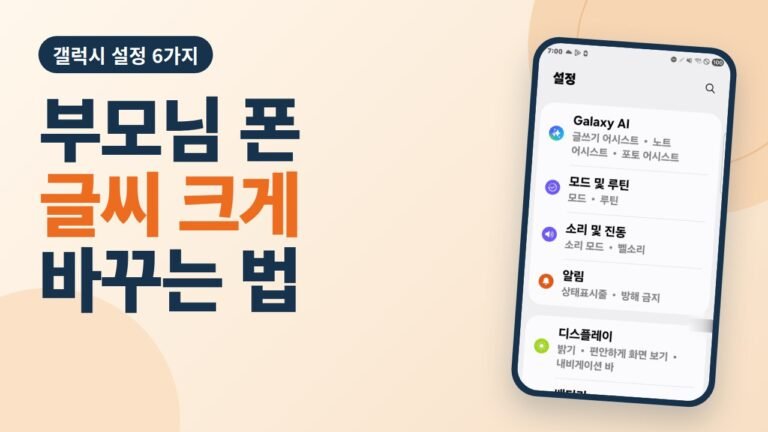
전원 버튼을 길게 눌렀는데 휴대폰이 안 꺼지고 음성 비서가 뜨나요? 화면이 자꾸 꺼지거나, 홈 화면 아이콘이 어느새 사라져 있진 않나요? 갤럭시에 원래 들어 있는 설정 여섯 가지만 바꾸면 이런 불편이 사라져요. 실제 화면으로 하나씩 따라 합니다.
녹화는 갤럭시 S22 Ultra(안드로이드 16)로 했어요. 기종과 소프트웨어 버전에 따라 메뉴 이름이나 위치가 조금 다를 수 있어요.
따라하기 전에 준비하세요
· 갤럭시 휴대폰 한 대
· 3분 정도의 시간 (앱 설치·인터넷 필요 없음)
1. 편안하게 화면 보기 켜기
설정(톱니바퀴) → 디스플레이로 들어가세요.

편안하게 화면 보기를 누르고 위쪽 스위치를 켜세요. 블루라이트를 줄이고 화면을 따뜻한 색으로 바꿔 눈이 덜 피곤해요. 최적화로 두면 시간에 맞춰 알아서 조절해 줘요.

2. 화면 꺼짐 시간 늘리고, 보는 동안 켜 두기
디스플레이에서 아래로 내려 화면 자동 꺼짐 시간을 누르세요. 30초처럼 짧으면 글을 읽다 화면이 꺼져요. 1분이나 2분으로 바꾸세요.
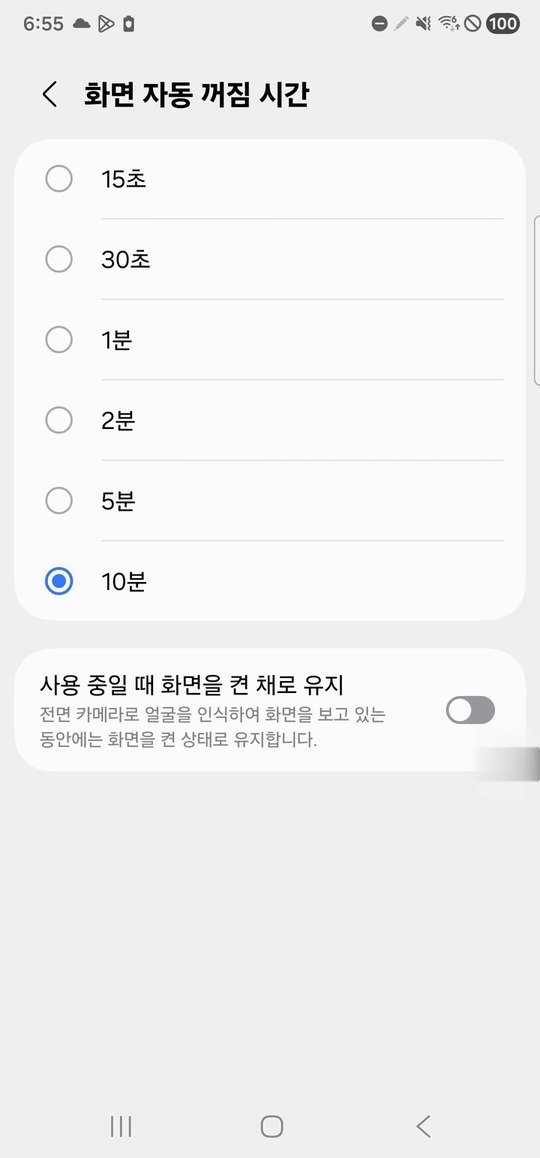
아래 사용 중일 때 화면을 켠 채로 유지를 켜면, 앞면 카메라로 얼굴을 알아보고 보는 동안엔 꺼지지 않아요.

3. 측면 버튼 두 번 누르기 — 손전등·카메라 바로 열기
설정 → 유용한 기능 → 측면 버튼으로 들어가세요. 측면 버튼은 오른쪽 옆의 전원 버튼이에요.

두 번 누르기에서 카메라·손전등·돋보기 중 자주 쓰는 걸 고르세요. 어두운 곳에서 자주 쓰면 손전등이 편해요.

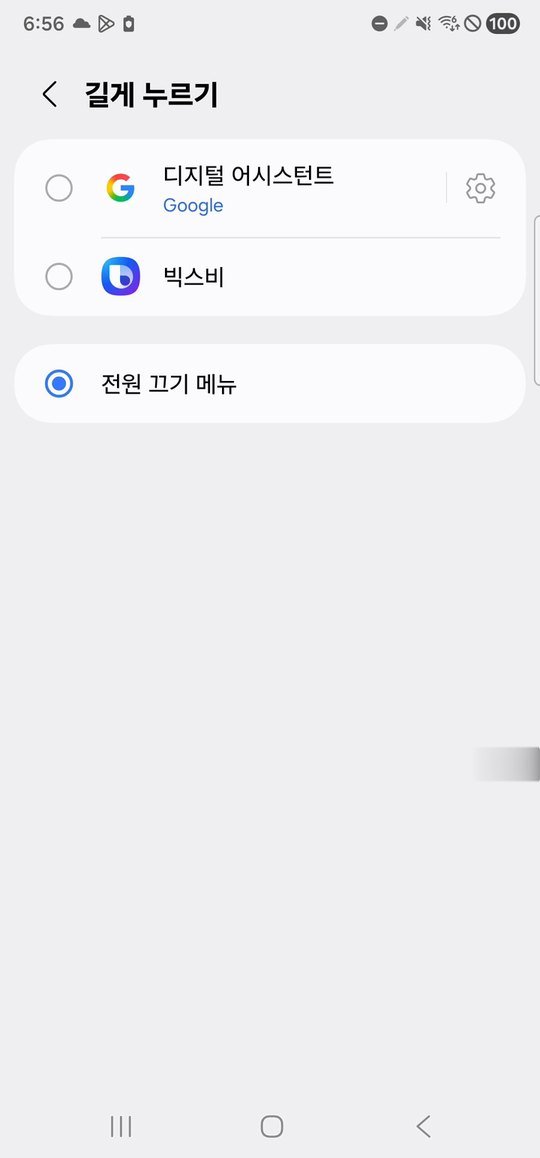
4. 측면 버튼 길게 누르기 — 전원 끄기 메뉴로
처음 설정은 전원 버튼을 길게 눌러도 휴대폰이 꺼지지 않고 음성 비서(디지털 어시스턴트)가 떠요. 그래서 끄는 방법을 몰라 당황하는 분이 많아요.
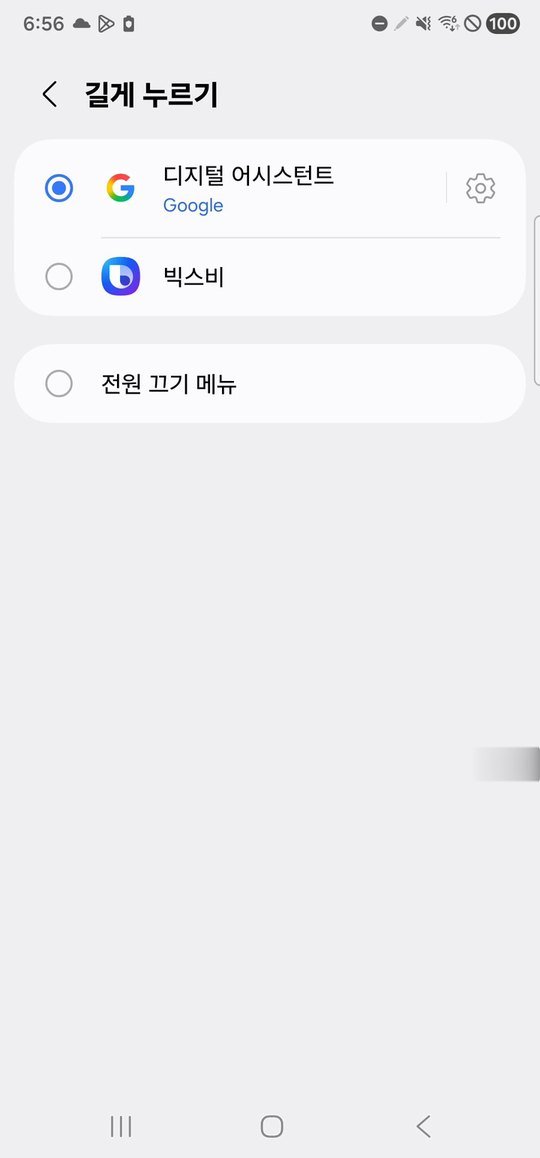
길게 누르기 → 전원 끄기 메뉴로 바꾸면, 버튼을 길게 누를 때 바로 전원 끄기·다시 시작이 나와요.
5. 들어서 화면 켜기
유용한 기능 → 모션 및 제스처에서 들어서 화면 켜기를 켜세요. 휴대폰을 집어 들기만 하면 화면이 켜져요. 아래 두 번 눌러 화면 켜기, 손으로 밀어서 캡처도 켜져 있는지 확인하세요.

6. 홈 화면 잠그기
설정 → 홈 화면에서 아래로 내려 홈 화면 구성 잠금을 켜세요. 아이콘을 실수로 지우거나 옮기는 일을 막아 줘요.

홈 화면에서 아이콘을 길게 눌러 보면 잠겨 있다는 안내가 나와요. 바꾸고 싶을 땐 같은 곳에서 다시 끄면 돼요.

한눈에 정리
- 디스플레이 → 편안하게 화면 보기 켜기
- 화면 자동 꺼짐 시간 1~2분 + 사용 중 화면 켠 채로 유지
- 유용한 기능 → 측면 버튼 → 두 번 누르기 (카메라·손전등·돋보기)
- 측면 버튼 → 길게 누르기 → 전원 끄기 메뉴
- 모션 및 제스처 → 들어서 화면 켜기
- 홈 화면 → 홈 화면 구성 잠금
이 6가지를 먼저 권하는 이유
갤럭시는 처음 산 상태 그대로 쓰는 분이 많아요. 그런데 기본값 중 몇 가지는 불편을 만들어요. 화면이 30초 만에 꺼지거나, 전원 버튼을 길게 눌러도 꺼지지 않고 음성 비서가 뜨거나, 아이콘을 실수로 지우는 일이 대표적이에요. 오늘 6가지는 모두 설정에서 한 번만 바꾸면 계속 유지되고, 마음에 안 들면 같은 곳에서 원래대로 돌릴 수 있어요.
바꾸기 전에 알아 둘 점
- 화면 꺼짐 시간을 길게 하면 배터리가 조금 더 빨리 닳아요. 1~2분 정도가 적당해요. 10분처럼 너무 길게 하지 마세요.
- 사용 중 화면 켜 두기는 앞면 카메라로 얼굴을 확인해요. 사진이 찍히거나 저장되지는 않아요.
- 측면 버튼 길게 누르기를 전원 끄기로 바꾸면 음성 비서(빅스비)는 버튼으로 부를 수 없어요. 음성 비서를 자주 쓰신다면 그대로 두고, 전원은 화면 위에서 아래로 쓸어내려 오른쪽 위 전원 아이콘으로 끄셔도 돼요.
- 메뉴 이름은 One UI 버전에 따라 ‘측면 버튼’, ‘측면 키’처럼 조금 다를 수 있어요. 설정 맨 위 검색(돋보기)에 단어를 입력하면 바로 찾아갈 수 있어요.
자주 묻는 질문
전원 버튼을 길게 눌렀는데 휴대폰이 안 꺼져요.
측면 버튼의 길게 누르기가 음성 비서로 되어 있어서 그래요. 설정 → 유용한 기능 → 측면 버튼 → 길게 누르기에서 전원 끄기 메뉴로 바꾸세요. 바꾸기 전에는 빠른 설정판(화면 위에서 아래로 내리기)의 전원 버튼으로도 끌 수 있어요.
편안하게 화면 보기를 켜니 화면이 누렇게 보여요.
블루라이트를 줄이느라 색이 따뜻해진 거예요. 직접 설정에서 색 온도를 조금 덜 노랗게 바꿀 수 있어요.
사용 중 화면 유지를 켜면 배터리가 더 닳나요?
화면을 보고 있을 때만 켜 두는 거라 크게 차이 나지 않아요. 화면 꺼짐 시간을 너무 길게(10분) 하는 것보다 배터리에 좋아요.
홈 화면 잠금을 켜면 앱을 지울 수 없나요?
홈 화면에서만 옮기거나 지우는 게 막혀요. 앱 삭제는 설정 → 애플리케이션에서 할 수 있고, 잠금은 언제든 다시 끌 수 있어요.
편안하게 화면 보기를 켜면 화면이 누렇게 보여요.
블루라이트를 줄이면서 화면이 따뜻한 색으로 바뀌어서 그래요. 설정 안의 색온도 막대로 정도를 줄일 수 있고, ‘최적화’로 두면 낮에는 덜, 밤에는 더 적용돼요.
홈 화면을 잠그면 새 앱 아이콘도 안 생기나요?
홈 화면 구성 잠금은 지우기·옮기기만 막아요. 새로 설치한 앱은 앱스 화면에서 그대로 찾을 수 있어요.