무작정따라하기 10편보안·사기 예방2026.10.13
폰을 잃어버린 뒤에 찾으려고 하면 이미 늦은 경우가 많아요. 미리 켜 두면 잃어버린 폰의 위치를 보고, 화면을 잠그고, 주운 사람에게 연락을 받을 수 있는 갤럭시 기본 기능을 실제 화면으로 하나씩 따라 하고, 정말 잃어버렸을 때 찾는 방법까지 정리했어요.
녹화는 갤럭시 S22 Ultra(안드로이드 16)로 했어요. 기종과 소프트웨어 버전에 따라 메뉴 이름이나 위치가 조금 다를 수 있어요.
따라하기 전에 준비하세요
· 갤럭시 휴대폰 한 대
· 삼성 계정 로그인 (설정 맨 위에 내 이름이 보이면 로그인된 상태예요)
· 가족 전화번호 하나
· 2분 정도의 시간
1. 내 디바이스 찾기 확인
설정 → 보안 및 개인정보 보호를 누르세요.
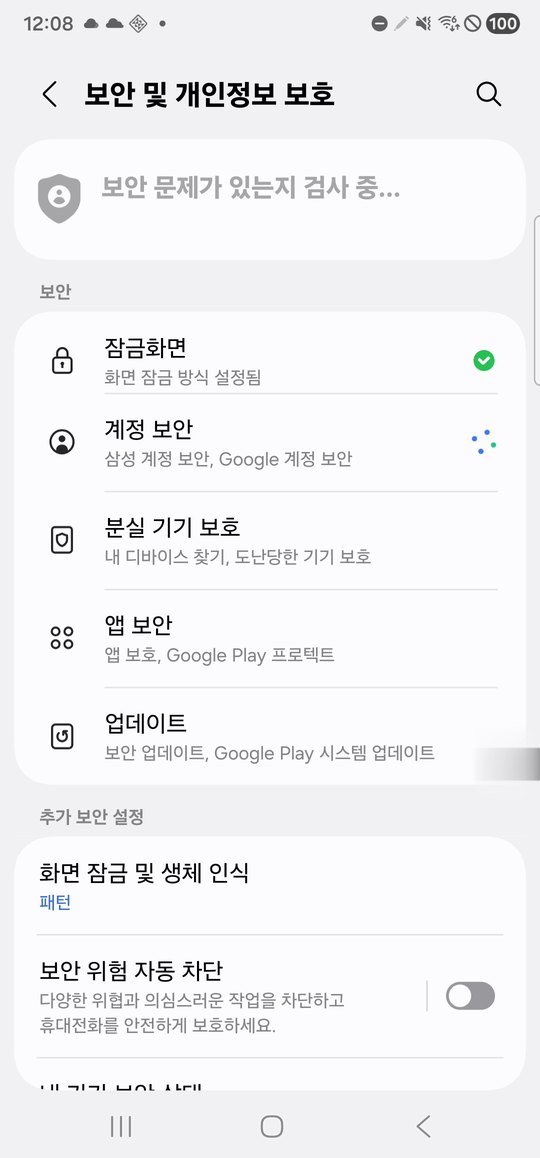
분실 기기 보호 → 내 디바이스 찾기로 들어갑니다.

맨 위에 삼성 계정이 보이고 이 폰을 찾을 수 있도록 허용이 켜져 있으면 준비 완료예요. 다른 기기에서 내 폰 위치를 보고, 소리를 울리거나 잠글 수 있어요.
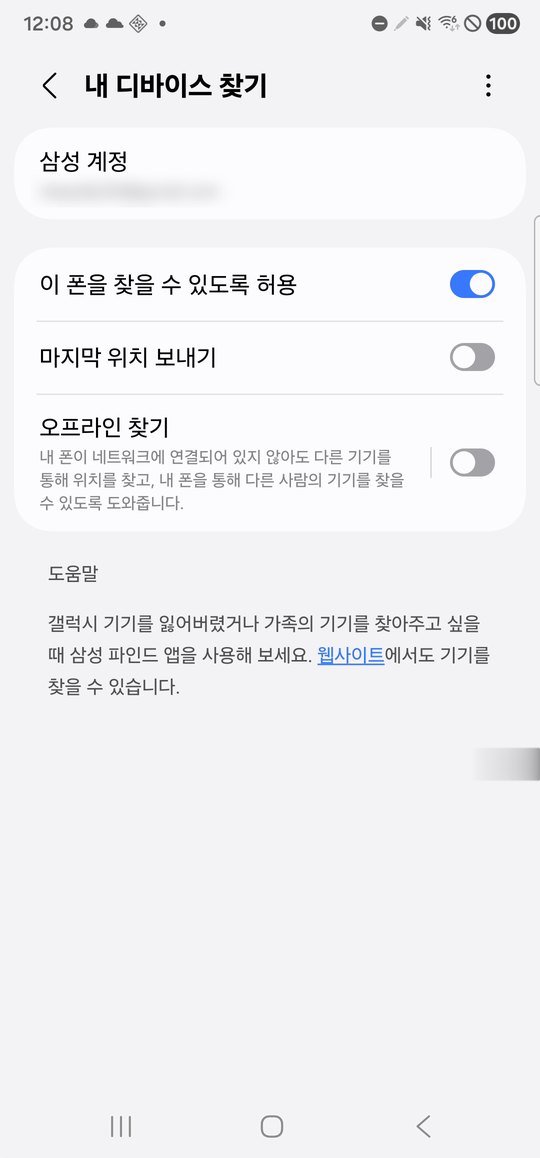
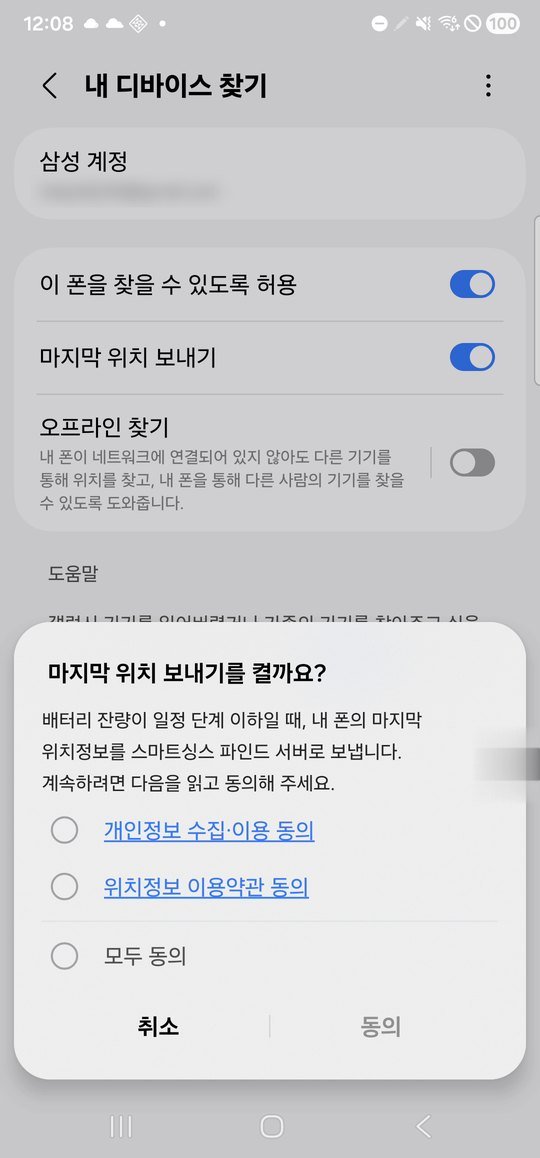
2. 마지막 위치 보내기·오프라인 찾기
마지막 위치 보내기를 켜면 배터리가 거의 다 닳았을 때 마지막 위치를 보내 줘요. 개인정보·위치정보 이용에 동의를 누르면 켜져요.
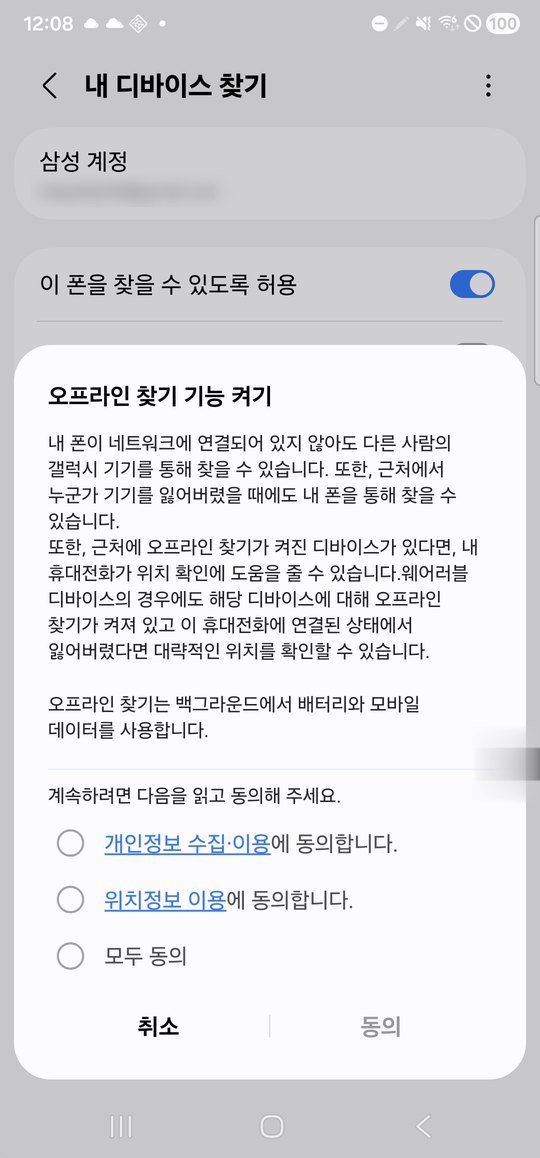
오프라인 찾기도 켜 두세요. 폰이 인터넷에 연결돼 있지 않아도 근처 다른 갤럭시 기기를 통해 위치를 찾을 수 있어요.
3. 도난 감지 잠금·원격 잠금
뒤로 가서 도난당한 기기 보호를 누르세요.
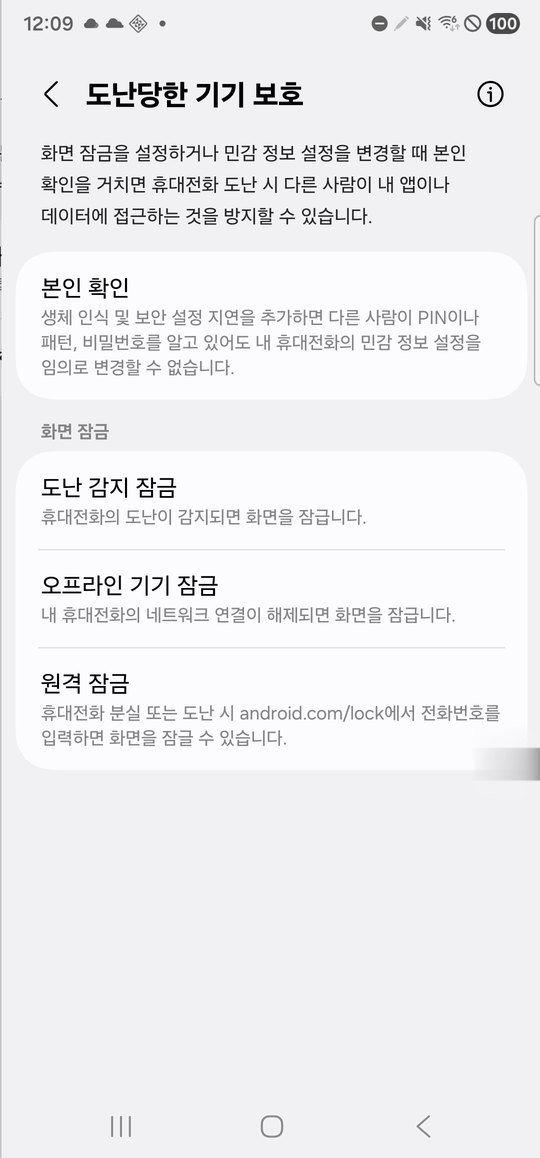
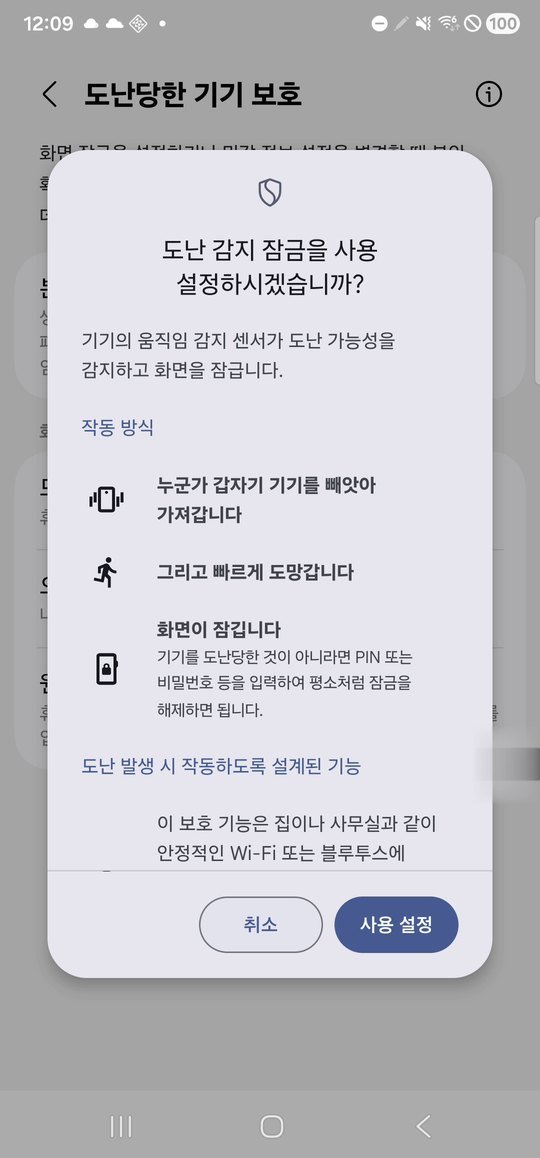
도난 감지 잠금을 켜면 누가 폰을 낚아채 빠르게 달아날 때 화면이 바로 잠겨요.
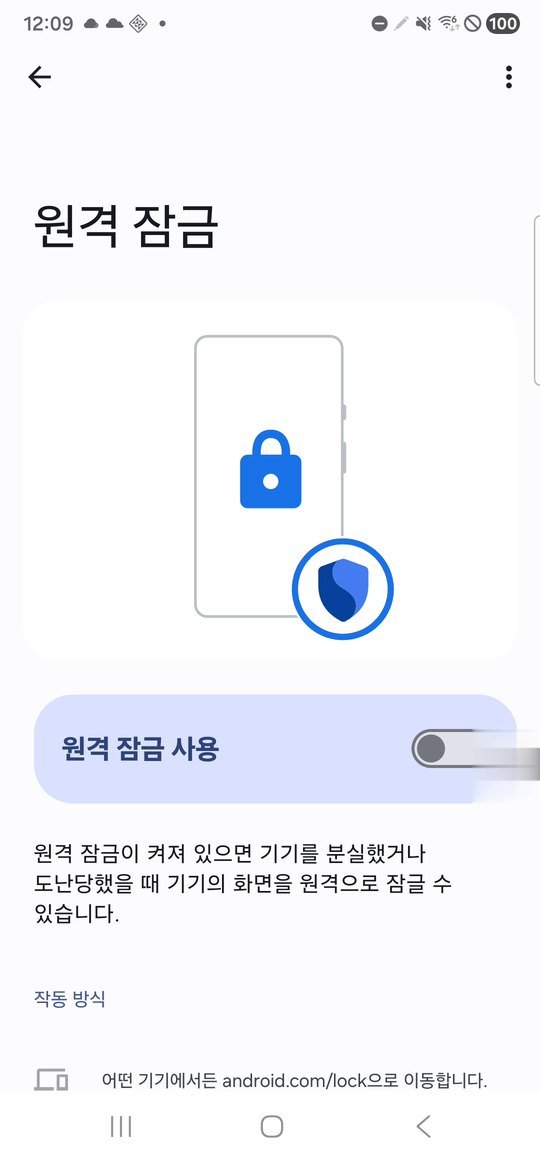
원격 잠금도 켜 두세요. 폰을 잃어버렸을 때 다른 기기에서 android.com/lock에 들어가 화면을 잠글 수 있어요.
4. 잠금화면에 연락처 남기기
설정 → 잠금화면 및 AOD에서 연락처 정보를 누르세요.

가족 전화번호를 적어 두면, 폰을 주운 사람이 잠금화면에서 보고 연락할 수 있어요.
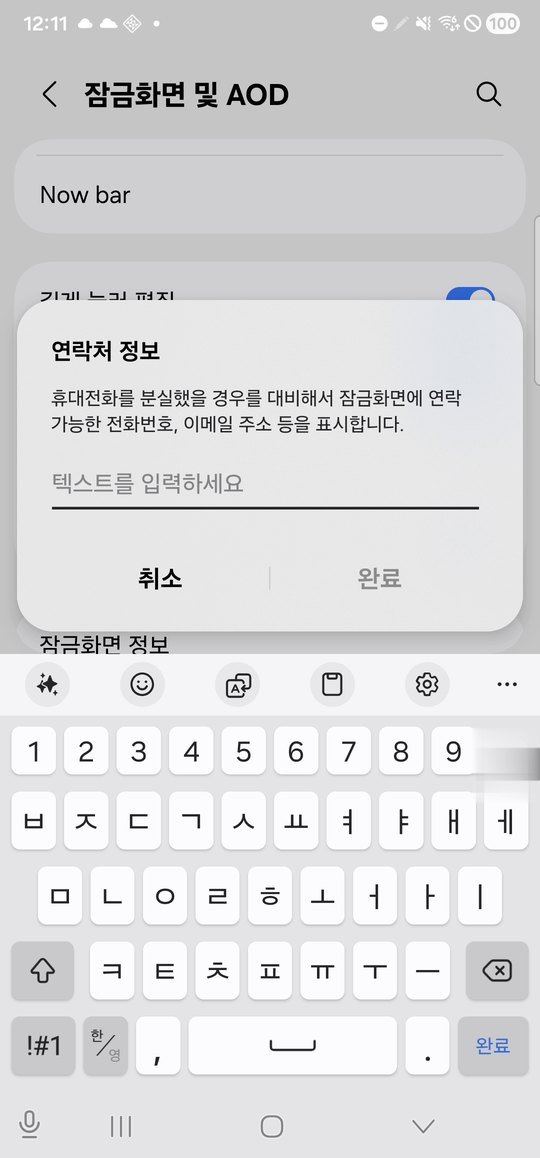
내 번호를 적으면 폰을 잃어버렸을 땐 받을 수가 없어요. 꼭 가족 번호를 적으세요.
5. 정말 잃어버렸을 때 찾는 법
가족 폰이나 컴퓨터에서 삼성 내 디바이스 찾기 사이트(smartthings.com/find)에 들어가, 내 삼성 계정으로 로그인하세요.
지도에서 위치를 보고, 소리 울리기와 잠그기를 바로 할 수 있어요. 미리 켜 둔 마지막 위치 보내기·오프라인 찾기가 이때 힘을 발휘해요.
한눈에 정리
- 설정 → 보안 및 개인정보 보호 → 분실 기기 보호 → 내 디바이스 찾기 확인
- 마지막 위치 보내기·오프라인 찾기 켜기
- 도난당한 기기 보호 → 도난 감지 잠금·원격 잠금 켜기
- 잠금화면 및 AOD → 연락처 정보에 가족 번호 남기기
- 잃어버리면 가족 폰·PC에서 삼성 내 디바이스 찾기 사이트 로그인
지금 꼭 해야 하는 이유
휴대폰을 잃어버린 뒤에는 켤 수 없는 설정이 많아요. 내 디바이스 찾기, 오프라인 찾기, 마지막 위치 보내기는 모두 잃어버리기 전에 켜 둬야 작동해요. 5분만 투자하면, 잃어버렸을 때 위치 확인·원격 잠금·데이터 보호를 할 수 있어요.
미리 챙겨 둘 것
- 삼성 계정 아이디와 비밀번호: 다른 기기에서 내 폰을 찾을 때 꼭 필요해요. 종이에 적어 가족과 함께 보관해 두세요.
- 구글 계정도 함께: 구글의 ‘내 기기 찾기’로도 위치를 볼 수 있어요. 두 가지 다 되어 있으면 더 안전해요.
- 가족 휴대폰에서 미리 연습: 다른 폰이나 컴퓨터에서 삼성 ‘내 디바이스 찾기’ 사이트에 한 번 들어가 보세요. 실제 상황에서 당황하지 않아요.
잃어버렸을 때 순서
- 먼저 다른 폰으로 내 번호에 전화해 보세요. 근처에 있으면 소리로 찾을 수 있어요.
- 안 되면 다른 기기에서 내 디바이스 찾기에 로그인해 위치를 확인하고 ‘소리 울리기’를 누르세요.
- 도난이 의심되면 ‘잠금’으로 화면을 잠그고 연락처 메시지를 띄우세요.
- 통신사에 분실 신고를 하고, 찾을 가능성이 없을 때만 마지막에 ‘데이터 삭제’를 하세요. 삭제하면 더 이상 위치를 찾을 수 없어요.
자주 묻는 질문
폰을 잃어버리면 어디서 찾나요?
다른 휴대폰이나 PC에서 삼성 “내 디바이스 찾기” 사이트(smartthings.com/find)에 삼성 계정으로 로그인하면 위치 확인, 소리 울리기, 잠금을 할 수 있어요.
내 디바이스 찾기 메뉴가 꺼져 있어요.
삼성 계정에 로그인돼 있어야 켤 수 있어요. 설정 맨 위에서 삼성 계정 로그인부터 해 주세요.
잠금화면 연락처에 내 번호를 적어도 되나요?
폰을 잃어버렸을 땐 내 번호로는 연락을 못 받아요. 가족 번호를 적어 두세요.
오프라인 찾기를 켜면 배터리가 많이 닳나요?
백그라운드에서 조금 쓰긴 하지만, 잃어버렸을 때 찾을 수 있는 가능성이 훨씬 커져요.
배터리가 꺼진 폰도 찾을 수 있나요?
마지막 위치 보내기를 켜 두면, 배터리가 거의 다 떨어졌을 때 마지막 위치가 저장돼요. 완전히 꺼진 뒤의 위치는 알 수 없어요.
오프라인 찾기를 켜면 다른 사람이 내 위치를 볼 수 있나요?
아니요. 근처 갤럭시 기기가 신호를 전달해 줄 뿐, 위치는 내 계정으로 로그인한 사람만 볼 수 있어요.
아이폰을 쓰는 가족도 같은 걸 켜야 하나요?
아이폰은 설정 → 내 이름 → ‘나의 찾기’에서 ‘나의 iPhone 찾기’를 켜 두면 돼요. 메뉴 이름은 다르지만 미리 켜 둬야 한다는 점은 같아요.