무작정따라하기 15편2026.10.23
와이파이 아이콘은 떠 있는데 인터넷이 안 되거나, 방을 옮기면 자꾸 끊기시나요? 공유기를 바꾸거나 통신사에 전화하기 전에 휴대폰에서 해 볼 수 있는 방법이 있어요. 아래 다섯 가지는 쉬운 것부터 순서대로 정리했어요. 마지막 ‘설정 초기화’는 저장된 비밀번호가 지워지니 다른 방법이 다 안 될 때만 쓰세요.
이런 증상이라면 이 글이 맞아요
- 와이파이에 ‘연결됨’인데 유튜브·카톡이 안 열린다
- 와이파이 이름 아래에 ‘인터넷 연결 안 됨’이 보인다
- 거실에서는 되는데 안방에 가면 자꾸 끊긴다
- 와이파이가 ‘연결 중…’에서 멈춰 있다
녹화는 갤럭시 S22 Ultra(안드로이드 16)로 했어요. 기종과 소프트웨어 버전에 따라 메뉴 이름이나 위치가 조금 다를 수 있어요.
따라하기 전에 준비하세요
· 갤럭시 휴대폰 한 대
· 집 와이파이 비밀번호 (공유기 뒷면 스티커에 적혀 있는 경우가 많아요)
· 3분 정도의 시간
1. 와이파이 껐다 켜기
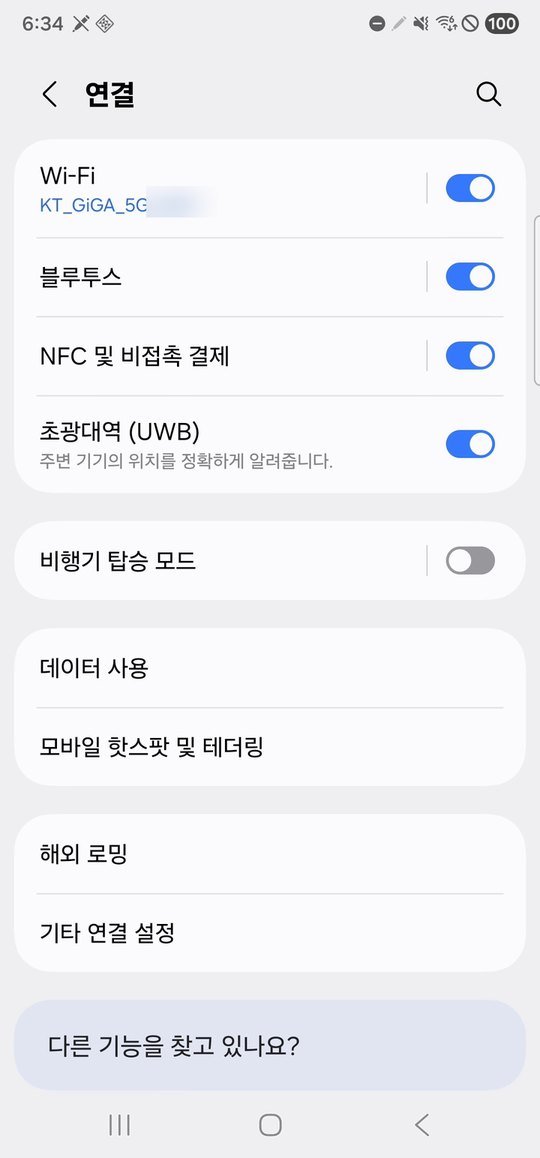
설정 → 연결로 들어가 Wi-Fi 옆 스위치를 눌러 끄고, 몇 초 뒤 다시 켜세요.
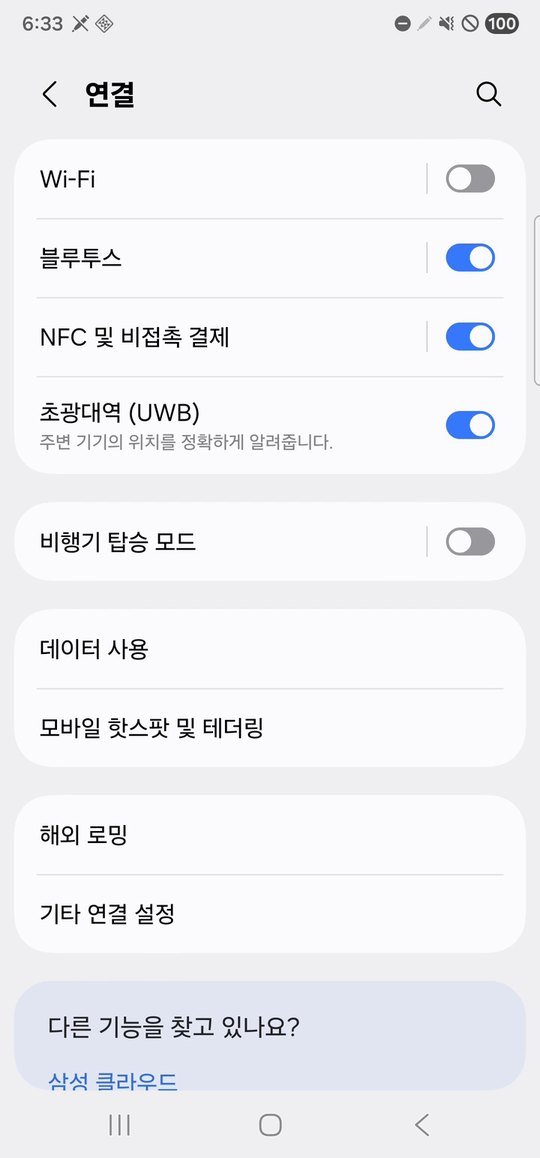
휴대폰이 공유기에 처음부터 다시 연결하면서 잠깐 꼬였던 연결이 풀려요. Wi-Fi 아래에 와이파이 이름이 다시 나오면 성공이에요. 휴대폰을 한 번 껐다 켜는 것도 같은 효과가 있어요.
2. 비행기 탑승 모드 켰다 끄기
같은 연결 화면에서 비행기 탑승 모드를 켜면 와이파이와 블루투스가 한꺼번에 꺼져요. 다시 눌러 끄면 무선 연결이 모두 새로 시작돼요.
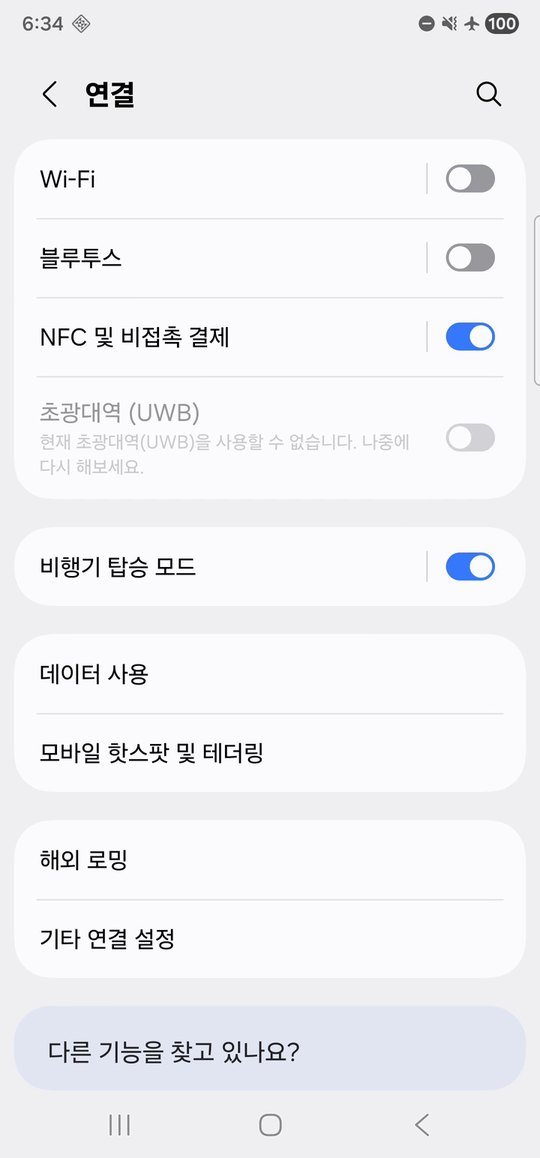
와이파이가 “연결 중…”에서 멈춰 있을 때 특히 잘 통해요.
3. 연결된 와이파이 확인하기
Wi-Fi 글자를 누르면 현재 연결된 와이파이와 주변 와이파이가 나와요. 현재 네트워크 아래에 연결됨이 보이는지 확인하세요.
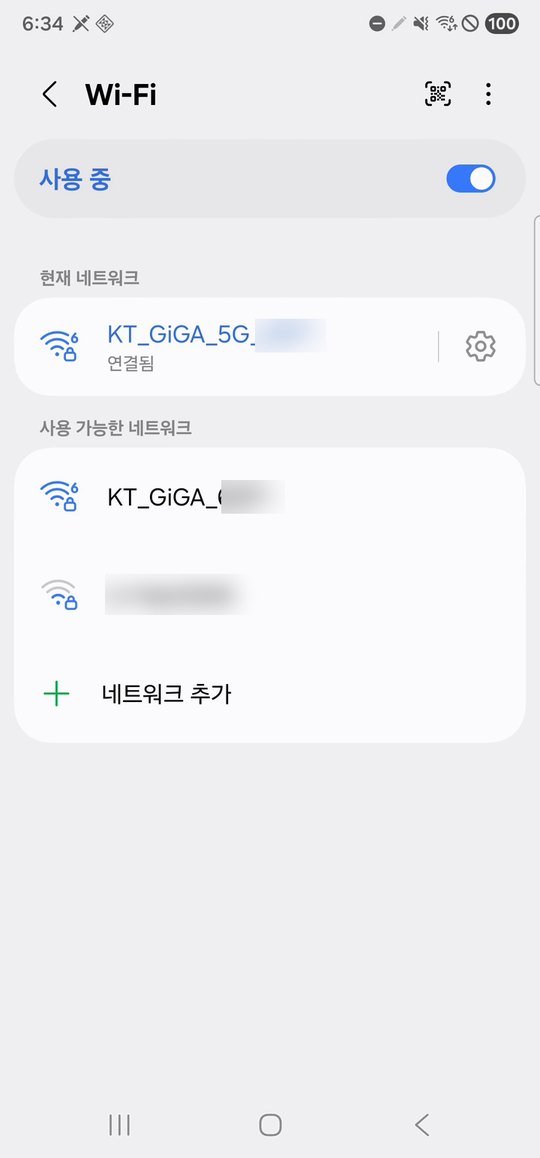
집 공유기 이름이 5G가 붙은 것과 안 붙은 것 두 개로 보이는 경우가 많아요. 5G가 붙은 쪽은 빠르지만 벽을 잘 못 넘어서, 공유기와 먼 방에서는 끊기기 쉬워요. 먼 방에서 자꾸 끊기면 5G가 안 붙은 쪽으로 연결해 보세요.
연결된 와이파이 옆 톱니바퀴를 누르면 자동으로 다시 연결이 있어요. 켜져 있어야 잠깐 끊겨도 알아서 다시 붙어요.
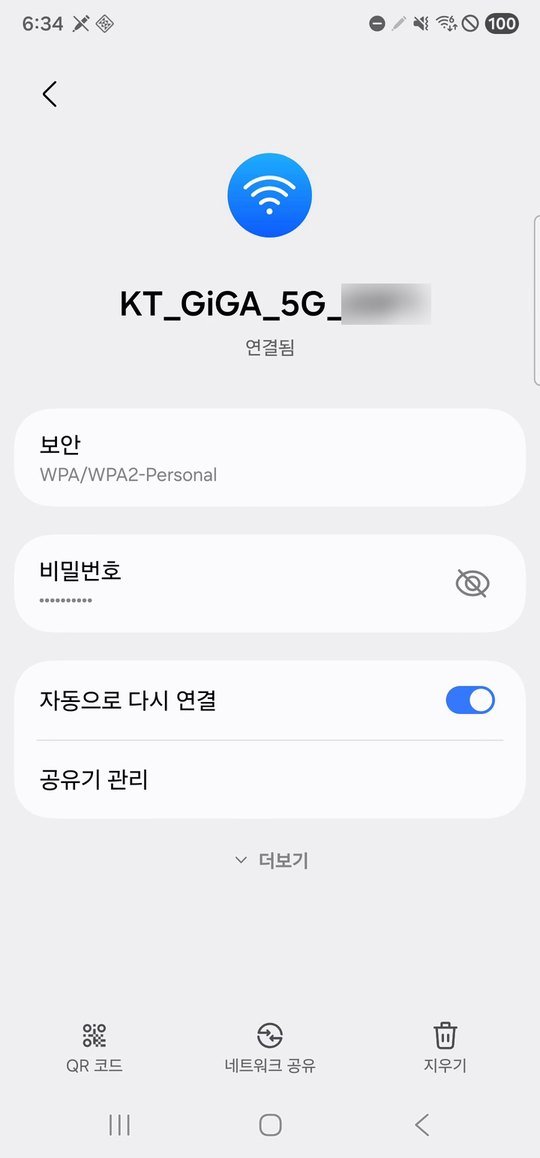
공유기 비밀번호가 바뀌었다면 아래 지우기를 누른 뒤 바뀐 비밀번호로 다시 연결하세요.
4. 자동 전환 켜기 (Intelligent Wi-Fi)
Wi-Fi 화면 오른쪽 위 점 세 개 → Intelligent Wi-Fi를 누르세요.
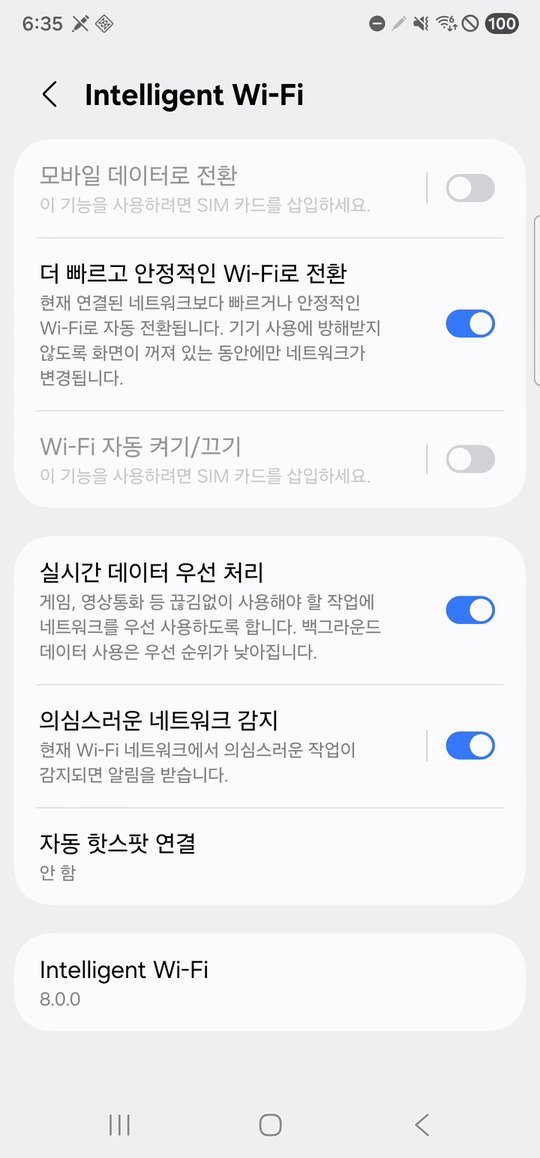
더 빠르고 안정적인 Wi-Fi로 전환을 켜 두면, 지금 와이파이가 느릴 때 더 나은 와이파이로 알아서 옮겨 줘요. 메뉴 이름은 기종에 따라 조금 다를 수 있어요.
그래도 안 되면 공유기 전원을 뽑았다가 30초 뒤에 다시 꽂아 보세요. 공유기가 다시 켜지는 데 1~2분 걸려요. 집 와이파이 문제는 이것으로 풀리는 경우가 정말 많아요.
5. 마지막 방법: Wi-Fi 및 블루투스 설정 초기화
설정 → 일반 → 초기화 → Wi-Fi 및 블루투스 설정 초기화를 누르면 이런 화면이 나와요.
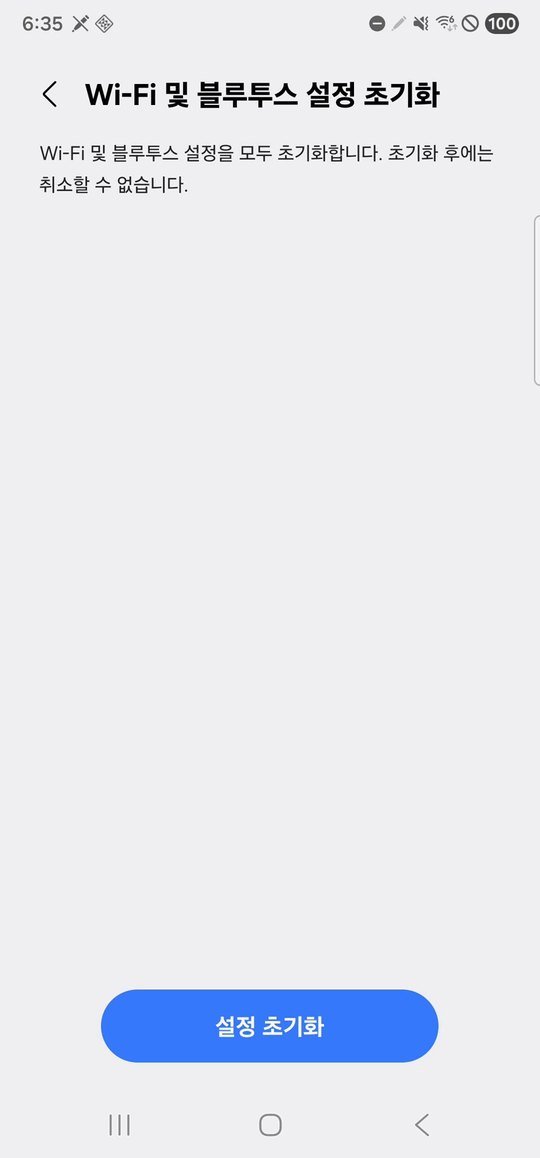
설정 초기화를 누르면 저장된 와이파이 비밀번호와 블루투스 연결(이어폰·자동차 등)이 모두 지워져요. 사진이나 연락처는 지워지지 않아요. 누르기 전에 와이파이 비밀번호를 꼭 따로 적어 두세요. (영상에서는 화면만 보여 드리고 실제로 누르지는 않았어요.)
한눈에 정리
- 설정 → 연결 → Wi-Fi 껐다 켜기
- 비행기 탑승 모드 켰다 끄기
- Wi-Fi 목록에서 연결됨 확인 · 먼 방은 5G 아닌 쪽
- Intelligent Wi-Fi → 더 빠르고 안정적인 Wi-Fi로 전환
- 공유기 전원 뽑았다 30초 뒤 다시 꽂기
- 마지막: Wi-Fi 및 블루투스 설정 초기화 (비밀번호 먼저 적기)
자주 묻는 질문
다른 휴대폰도 와이파이가 안 돼요.
집의 모든 기기가 안 되면 휴대폰이 아니라 공유기나 인터넷 회선 문제예요. 공유기 전원을 껐다 켜 보고, 그래도 안 되면 통신사 고객센터에 연락하세요.
5G 와이파이와 휴대폰 5G는 같은 건가요?
아니요. 와이파이 이름의 5G는 공유기 전파 종류(5GHz)를 뜻해요. 휴대폰 요금제의 5G와는 상관없어요.
설정 초기화를 하면 사진이 지워지나요?
아니요. Wi-Fi 및 블루투스 설정 초기화는 저장된 와이파이와 블루투스 연결만 지워요. 사진·연락처·앱은 그대로예요.
와이파이 비밀번호를 모르겠어요.
공유기 뒷면이나 아래쪽 스티커를 보세요. 다른 휴대폰이 연결돼 있다면 그 휴대폰의 와이파이 QR 코드로 연결할 수도 있어요.