무작정따라하기 14편2026.10.21
앱을 받으려고 설치를 눌렀는데 ‘다운로드 대기 중’에서 몇 분째 그대로인가요? 앱이 깔리지 않는 이유는 대부분 휴대폰 고장이 아니라 저장공간, 줄 서 있는 업데이트, 다운로드 설정 같은 간단한 문제예요. 이 글은 위에서부터 자주 원인이 되는 순서로 6가지를 정리했어요. 하나씩 확인하다 보면 중간에 해결되는 경우가 많으니, 해결되면 거기서 멈추셔도 돼요.
이런 증상이라면 이 글이 맞아요
- 설치 버튼을 눌렀는데 ‘다운로드 대기 중’에서 멈춰 있다
- 진행 막대가 0%에서 움직이지 않는다
- “저장공간이 부족합니다” 또는 “설치할 수 없습니다” 알림이 뜬다
- 다른 앱 업데이트도 계속 대기 중으로 남아 있다
녹화는 갤럭시 S22 Ultra(안드로이드 16)로 했어요. 기종과 소프트웨어 버전에 따라 메뉴 이름이나 위치가 조금 다를 수 있어요.
따라하기 전에 준비하세요
· 갤럭시 휴대폰 한 대 (구글 계정으로 Play 스토어에 로그인된 상태)
· 와이파이 연결 (업데이트와 다운로드에 데이터가 쓰여요)
· 5분 정도의 시간
1. 저장공간 확인하기
Play 스토어 오른쪽 위 내 프로필 사진 → 앱 및 기기 관리를 누르면 아래쪽에 저장공간이 얼마나 찼는지 나와요.
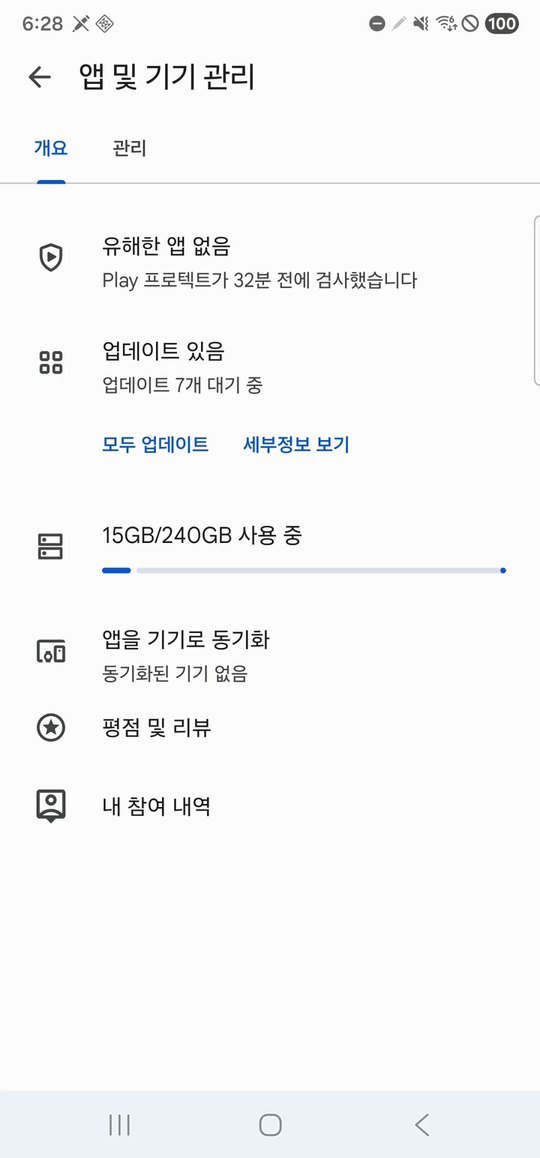
휴대폰 설정 → 디바이스 케어에서도 몇 퍼센트 찼는지 바로 볼 수 있어요. 저장공간을 누르면 동영상·사진·앱이 얼마나 차지하는지 나눠서 보여 줘요.
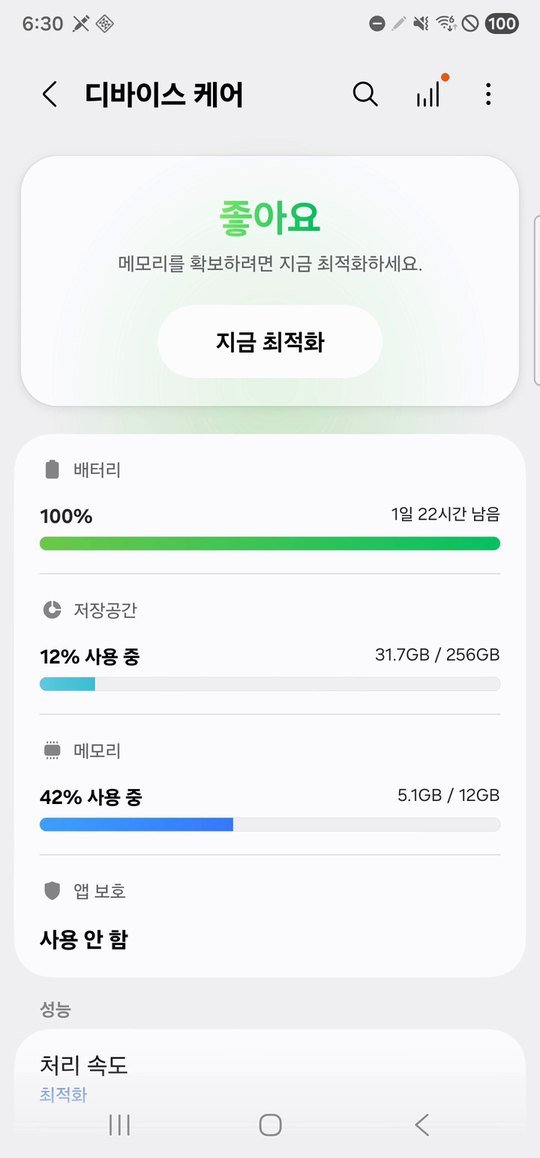
저장공간이 90% 넘게 차 있으면 새 앱이 설치되지 않아요. 안 쓰는 앱, 큰 동영상, 다운로드 폴더의 오래된 파일부터 정리하세요.
2. 밀린 업데이트 먼저 끝내기
앱 및 기기 관리에 업데이트 있음이 보이면 세부정보 보기를 눌러 보세요. 업데이트를 기다리는 앱 목록이 나와요.
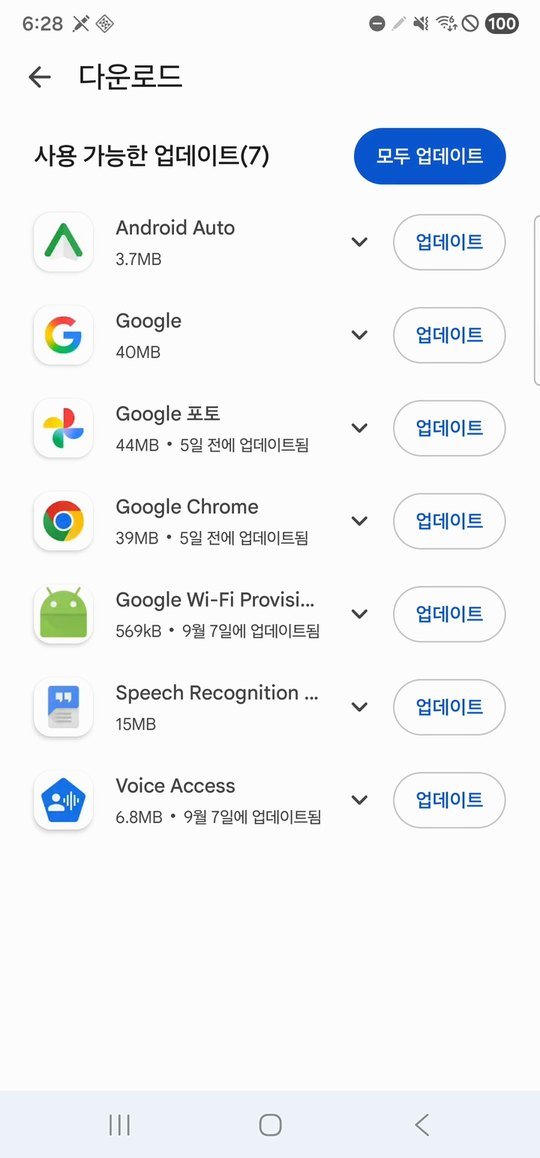
Play 스토어는 다운로드를 한 줄로 세워서 하나씩 처리해요. 업데이트가 잔뜩 밀려 있으면 새로 받는 앱이 맨 뒤에서 기다리느라 “다운로드 대기 중”으로 멈춰 있는 것처럼 보여요. 옆의 업데이트를 눌러 하나씩 끝내거나 모두 업데이트로 한꺼번에 정리하세요.
3. 앱 다운로드 환경설정 확인하기
프로필 메뉴를 아래로 내려 설정 → 네트워크 환경설정 → 앱 다운로드 환경설정을 누르세요.
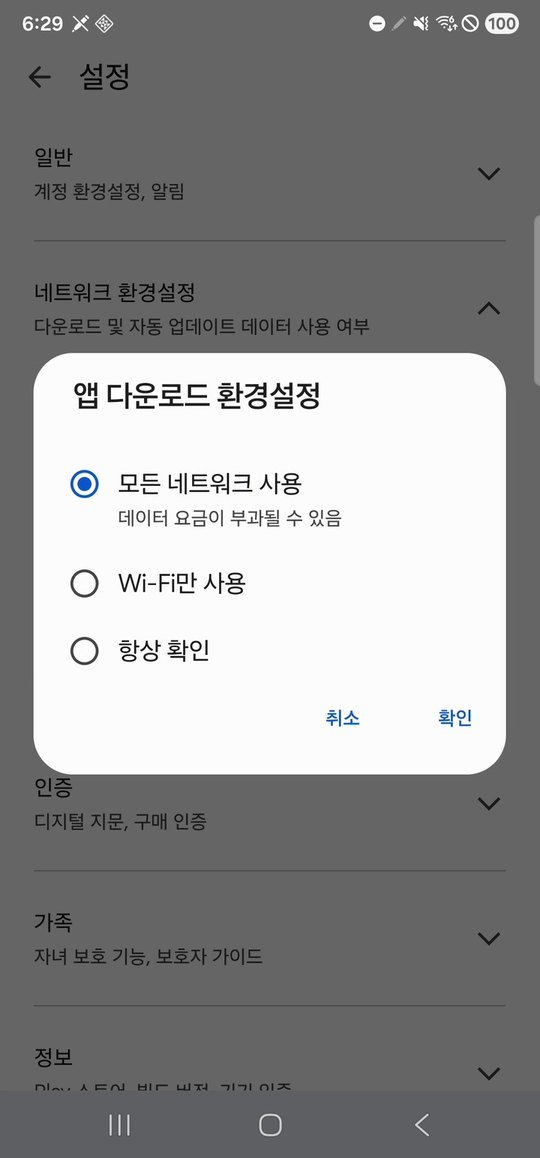
Wi-Fi만 사용으로 되어 있으면 와이파이가 없는 곳에서는 앱이 계속 대기 중으로 남아요. 데이터로도 받으려면 모든 네트워크 사용을 고르세요. 데이터 요금이 걱정되면 설정은 그대로 두고 와이파이에 연결한 뒤에 받으면 돼요.
4. Play 스토어 캐시 삭제
휴대폰 설정 → 애플리케이션에서 Google Play 스토어를 찾아 누르세요. 위쪽 돋보기로 “스토어”를 검색하면 빨라요.
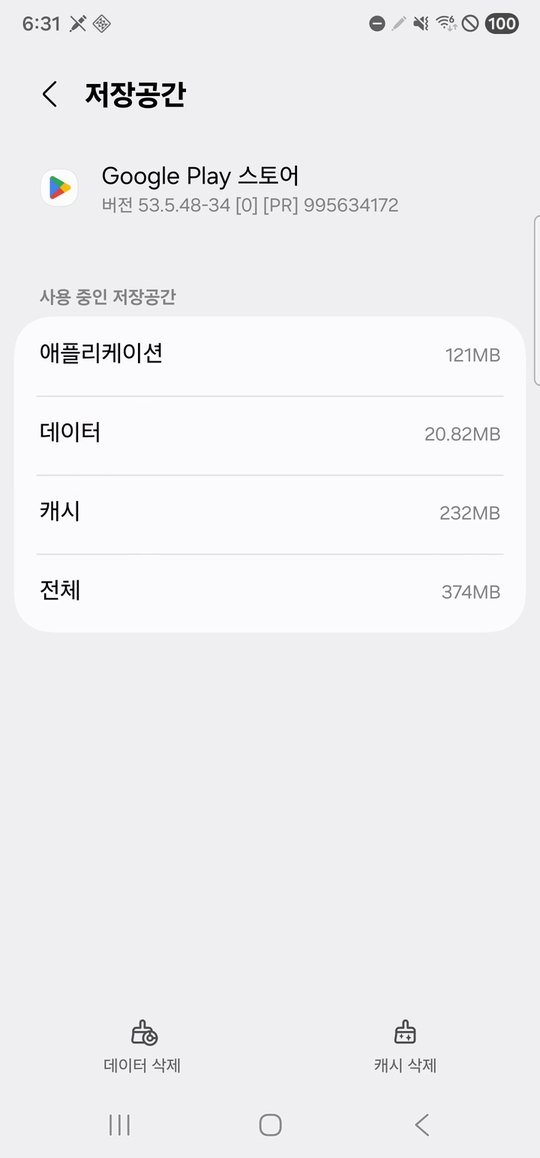
저장공간 → 캐시 삭제를 누르면 캐시가 0으로 비워져요. 캐시는 앱이 빨리 열리도록 잠깐 저장해 둔 파일이라, 지워도 설치된 앱과 로그인 정보는 그대로예요.
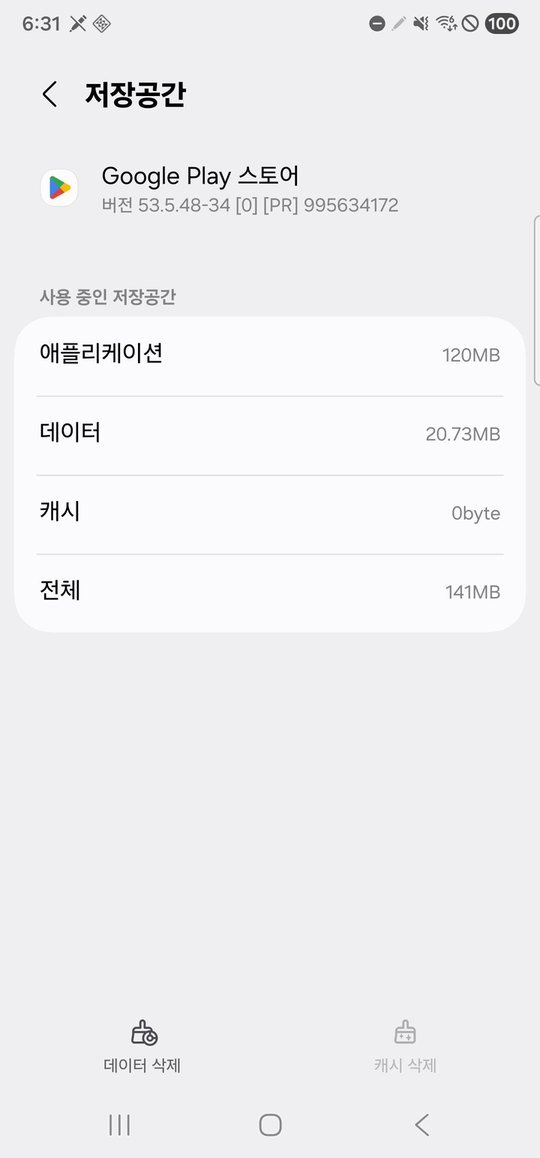
바로 옆의 데이터 삭제는 누르지 마세요. Play 스토어 설정이 처음 상태로 돌아가요.
5. 날짜와 시간 자동 설정
휴대폰 시간이 실제와 다르면 Play 스토어 서버와 연결이 안 돼서 다운로드가 시작되지 않을 수 있어요. 설정 → 일반 → 날짜 및 시간을 여세요.
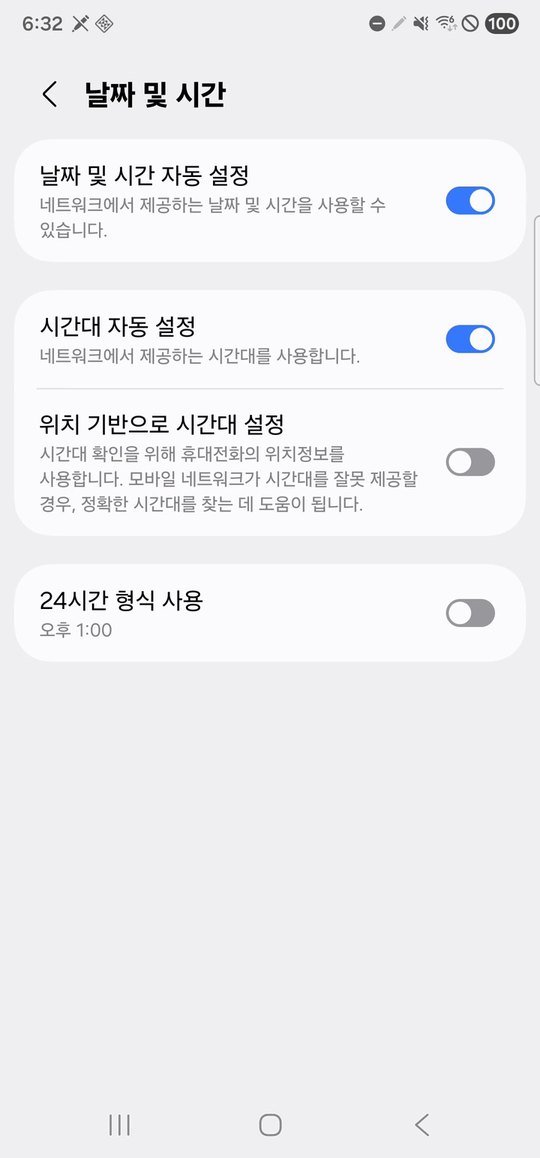
날짜 및 시간 자동 설정과 시간대 자동 설정이 모두 켜져 있는지 확인하고, 꺼져 있으면 눌러서 켜 주세요.
6. Play 스토어·시스템 업데이트
Play 스토어 설정에서 정보 → Play 스토어 업데이트를 누르면 최신 버전인지 바로 알려 줘요.
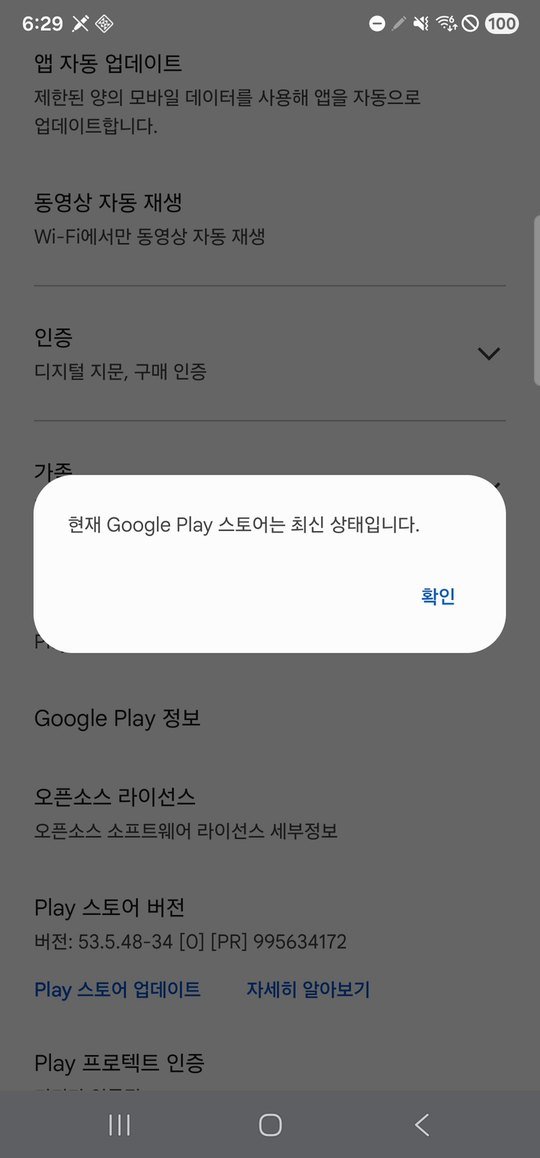
휴대폰 설정 → 보안 및 개인정보 보호 → 업데이트 → Google Play 시스템 업데이트도 눌러 보세요.
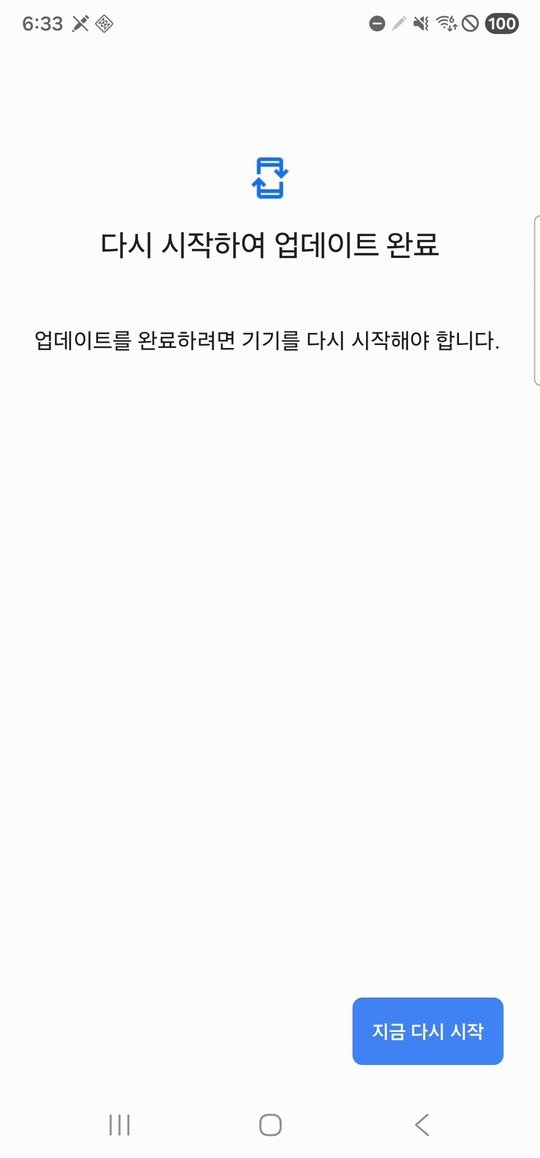
“다시 시작하여 업데이트 완료”가 나오면 지금 다시 시작을 누르세요. 휴대폰을 한 번 껐다 켜기만 해도 멈춰 있던 설치가 풀리는 경우가 많아요.
그래도 안 된다면
와이파이 상태 확인: 와이파이에 연결돼 있어도 인터넷이 안 되는 경우가 있어요. 유튜브 영상이 재생되는지 먼저 확인하세요.
구글 계정 확인: 설정 → 계정 및 백업 → 계정 관리에서 구글 계정에 “동기화 오류” 같은 표시가 있는지 보세요.
호환되지 않는 앱: “이 기기는 이 버전과 호환되지 않습니다”라고 나오면 휴대폰 문제가 아니라 그 앱이 내 기종을 지원하지 않는 거예요. 비슷한 다른 앱을 찾아보세요.
한눈에 정리
- 저장공간 확인 (90% 넘으면 정리)
- 밀린 업데이트 먼저 끝내기
- 앱 다운로드 환경설정 (Wi-Fi만 사용인지)
- Play 스토어 캐시 삭제 (데이터 삭제는 X)
- 날짜와 시간 자동 설정
- Play 스토어·시스템 업데이트 후 다시 시작
자주 묻는 질문
캐시를 지우면 다운받은 앱이 사라지나요?
아니요. 캐시는 임시 파일이라 지워도 설치된 앱, 사진, 로그인 정보는 그대로예요.
“다운로드 대기 중”이 계속 떠요.
대부분 앞에 줄 선 업데이트 때문이에요. 앱 및 기기 관리에서 업데이트를 먼저 끝내거나, 와이파이 연결을 확인하세요.
모든 네트워크 사용으로 바꾸면 요금이 나오나요?
와이파이가 없을 때는 휴대폰 데이터를 써요. 요금제에 따라 요금이 나올 수 있으니, 큰 앱은 와이파이에서 받으세요.
다시 시작을 누르면 자료가 지워지나요?
아니요. 휴대폰을 껐다 켜는 것뿐이라 자료는 그대로예요.