무작정따라하기 17편2026.11.05
안 쓰는 앱이 많아서 휴대폰 화면이 복잡하시죠? 앱은 꾹 눌러서 바로 지울 수 있고, 안 지워지는 기본 앱은 사용 중지로 끌 수 있어요. 오래 안 쓴 앱을 한 번에 찾는 법과 실수로 지운 앱을 되살리는 법까지 함께 알려 드릴게요.
이런 분께 맞는 글이에요
- 안 쓰는 앱을 지우고 싶은데 방법을 모르겠어요
- 꾹 눌러도 설치 삭제가 안 나오는 앱이 있어요
- 어떤 앱을 안 쓰는지 한 번에 보고 싶어요
- 실수로 앱을 지웠는데 다시 깔고 싶어요
1단계. 꾹 눌러 지우기
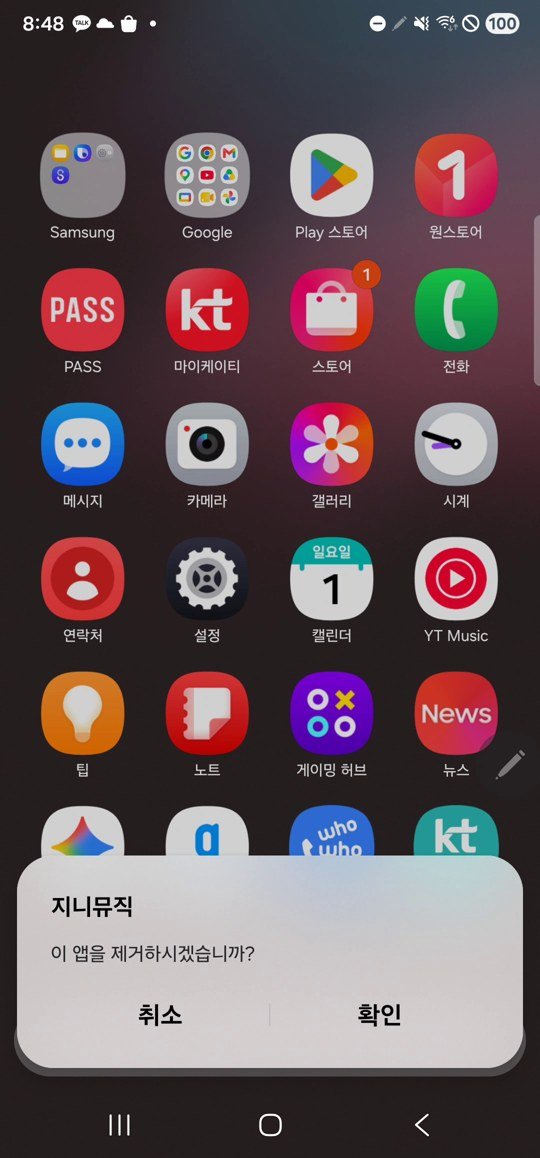
앱 화면에서 지우고 싶은 앱을 꾹 누르세요. 메뉴가 뜨면 설치 삭제를 누르세요.
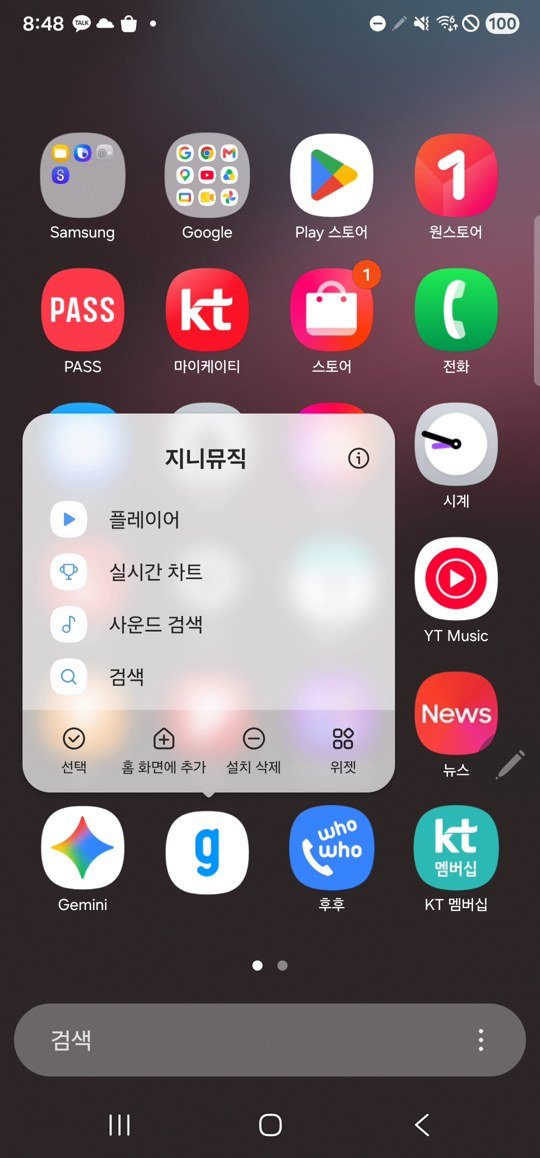
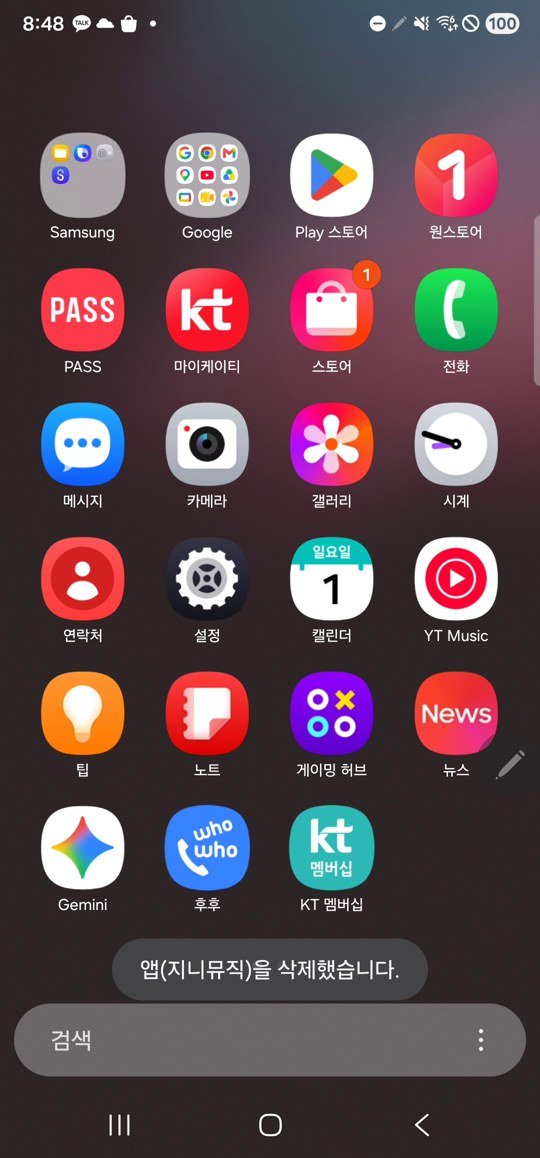
“이 앱을 제거하시겠습니까?”라고 물으면 확인을 누르세요.
2단계. 안 지워지는 앱 끄기 (사용 중지)
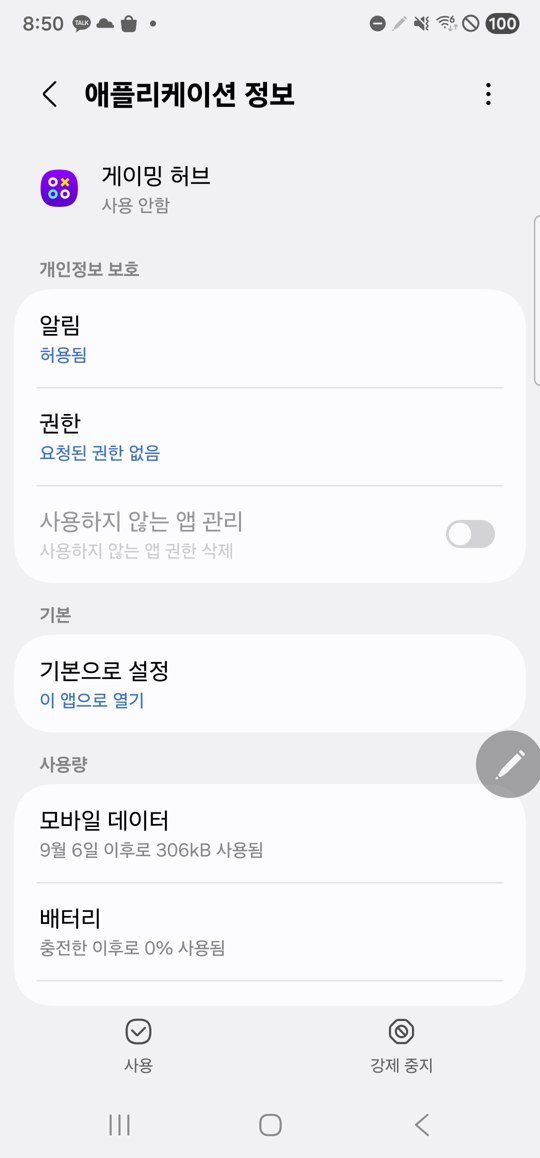
휴대폰에 기본으로 들어 있는 앱은 꾹 눌러도 설치 삭제 대신 사용 중지만 나와요.
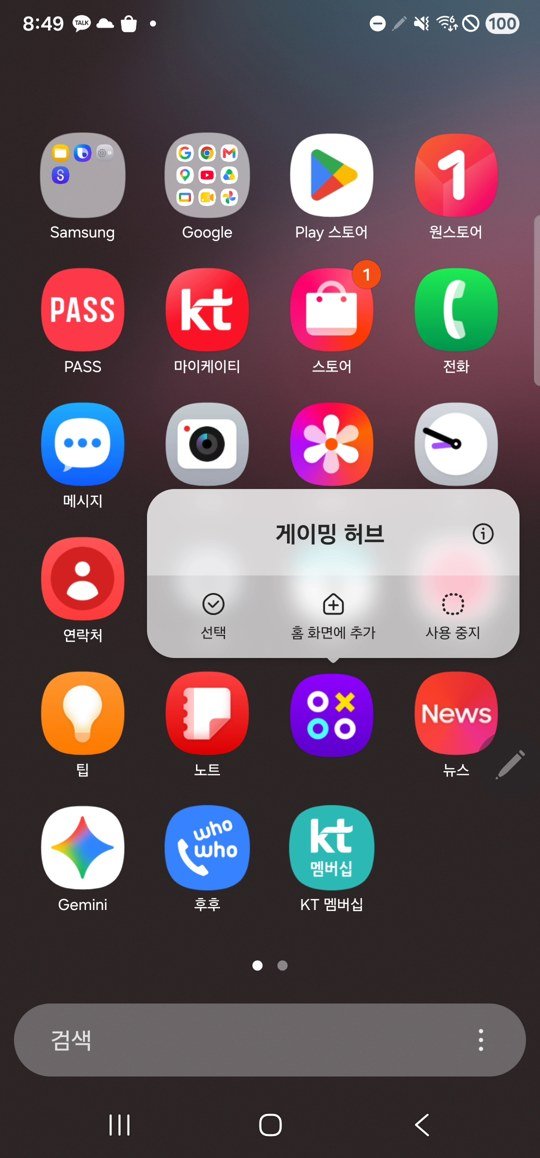
사용 중지를 누르고 한 번 더 사용 중지를 누르면 앱이 화면에서 사라지고 작동하지 않아요.
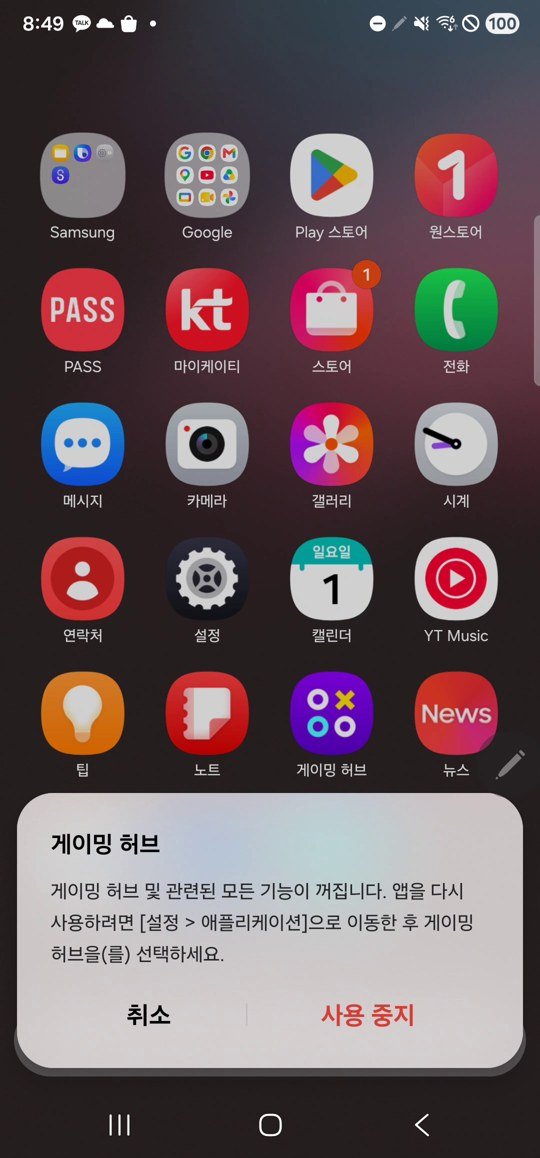
다시 쓰고 싶으면 설정 → 애플리케이션에서 그 앱을 찾아 아래쪽 사용을 누르면 돌아와요.
3단계. 안 쓰는 앱 한 번에 찾기
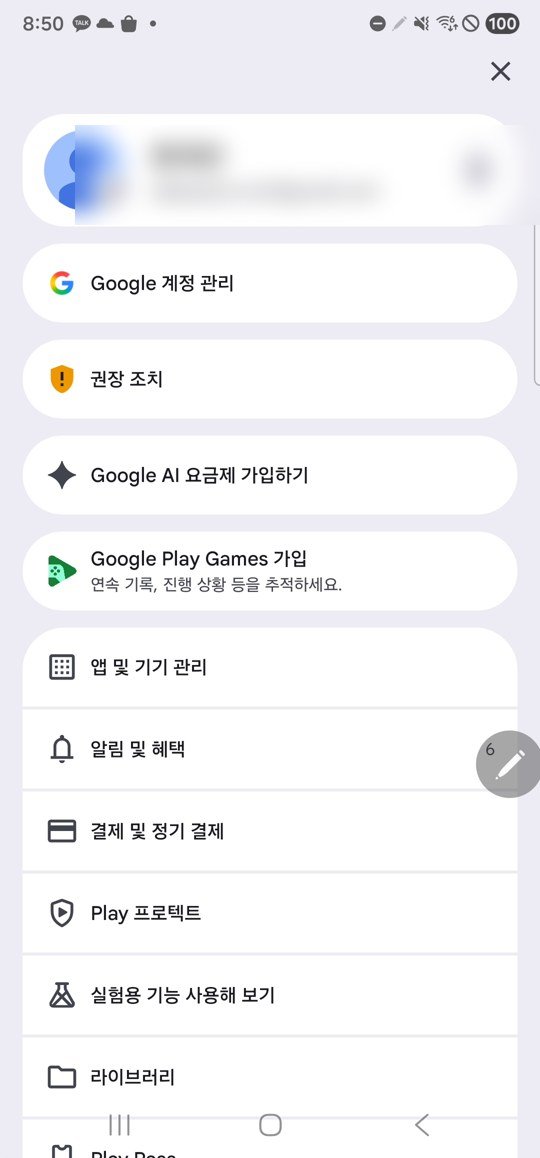
플레이 스토어를 열고 오른쪽 위 프로필을 누른 다음 앱 및 기기 관리를 누르세요.
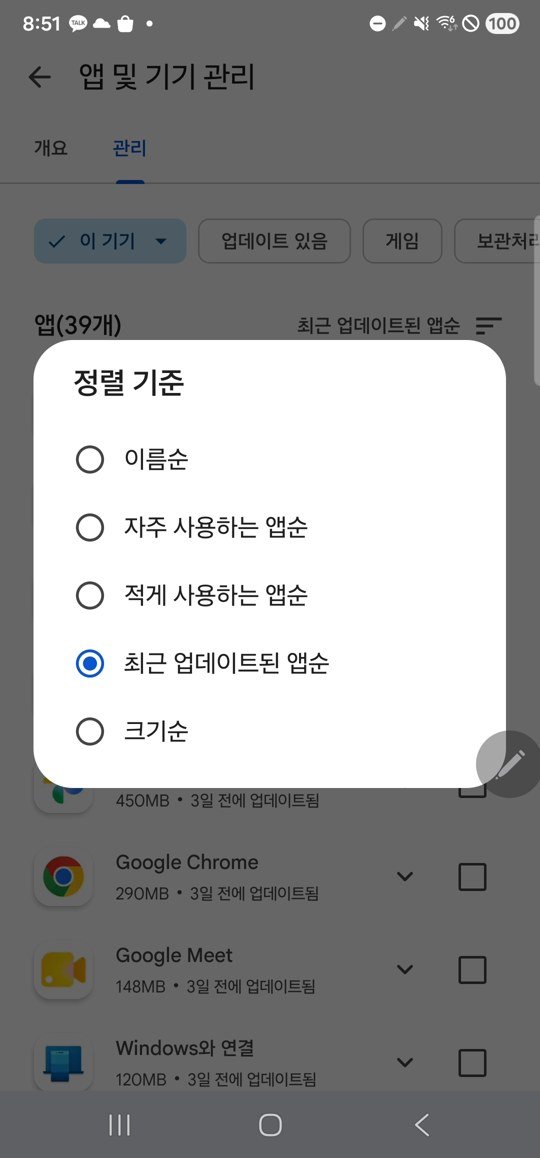
관리 탭에서 오른쪽 정렬 버튼을 눌러 적게 사용하는 앱으로 바꾸면 오래 안 쓴 앱이 위로 올라와요.
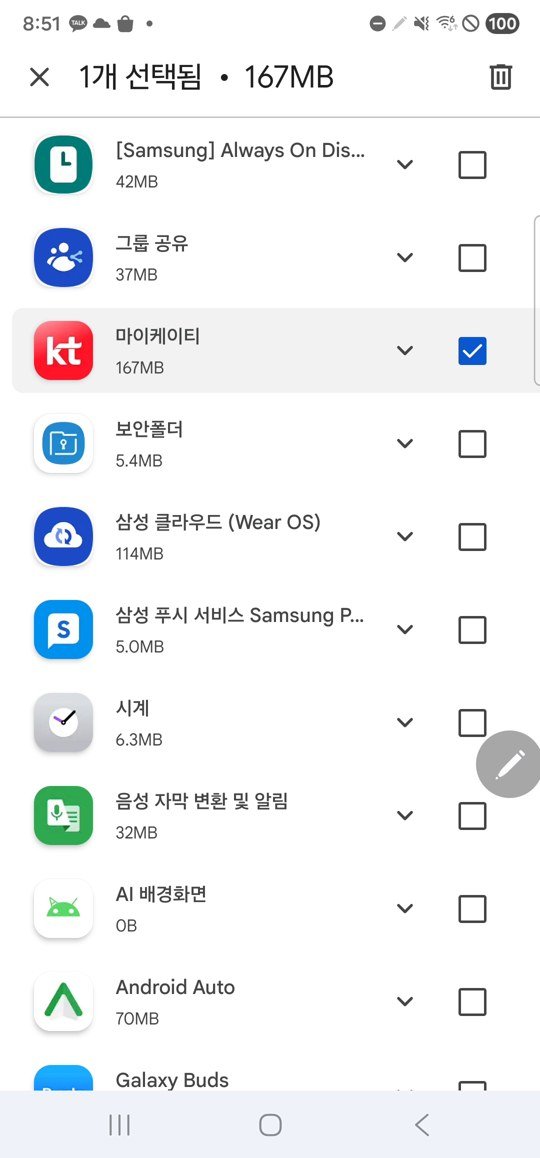
지울 앱에 체크하고 위쪽 휴지통을 누르면 여러 개를 한 번에 지울 수 있어요.
4단계. 실수로 지운 앱 되살리기
같은 관리 화면에서 이 기기를 눌러 설치되지 않음으로 바꾸세요.
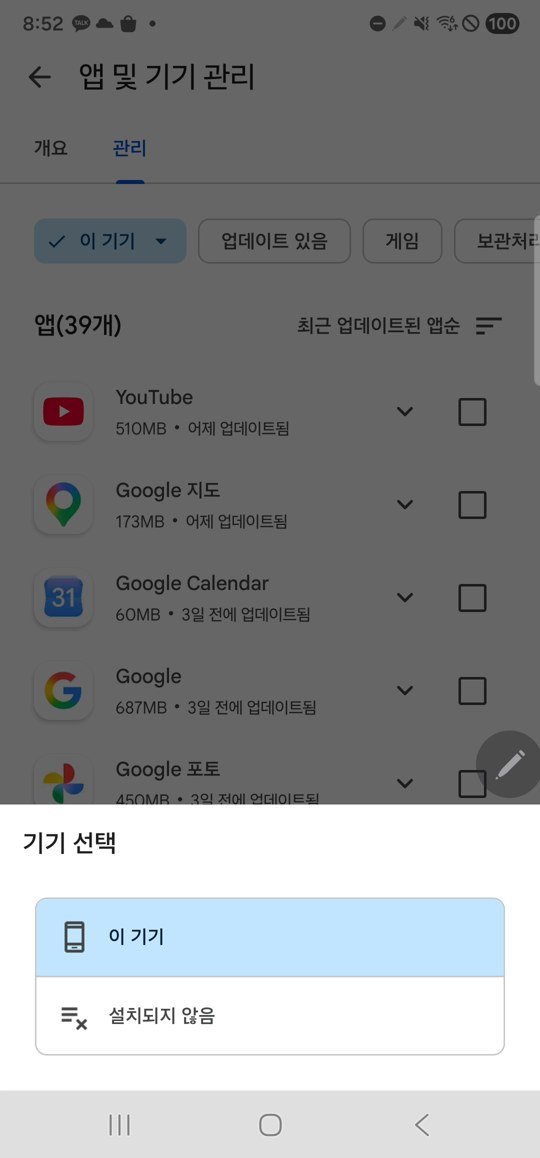
예전에 썼던 앱이 나와요. 다시 깔 앱에 체크하고 위쪽 다운로드 버튼을 누르면 설치돼요.

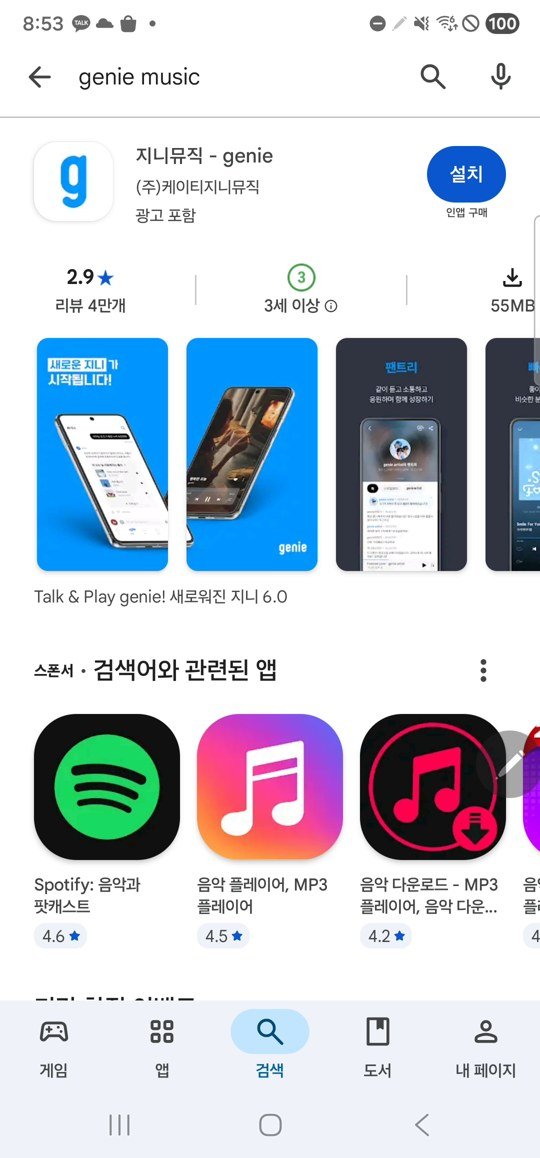
앱 이름을 알면 플레이 스토어에서 검색해서 설치를 눌러도 돼요.
한눈에 정리
- 앱 꾹 누르기 → 설치 삭제 → 확인
- 안 지워지면 → 사용 중지
- 다시 켜기: 설정 → 애플리케이션 → 사용
- 안 쓰는 앱: 앱 및 기기 관리 → 관리 → 적게 사용하는 앱
- 되살리기: 설치되지 않음 → 체크 → 다운로드
자주 묻는 질문
사용 중지하면 휴대폰에 문제가 생기지 않나요?
사용 중지는 앱을 잠시 끄는 것이라 언제든 다시 켤 수 있어요. 다만 전화, 문자, 설정 같은 꼭 필요한 앱은 끄지 마세요.
앱을 지우면 안에 있던 내용도 사라지나요?
네, 앱 안에 저장된 내용은 함께 지워질 수 있어요. 로그인해서 쓰는 앱은 다시 깔고 로그인하면 대부분 돌아와요.
설치되지 않음 목록에 지운 앱이 없어요.
같은 구글 계정으로 설치했던 앱만 나와요. 목록에 없으면 플레이 스토어에서 이름으로 검색해 설치하세요.
앱을 지우면 휴대폰이 빨라지나요?
안 쓰는 앱이 저장 공간을 많이 차지하거나 뒤에서 돌고 있었다면 도움이 돼요.