무작정따라하기 18편2026.11.07
장보기 목록, 아직도 종이에 적으세요? 갤럭시에 기본으로 들어 있는 삼성 노트로 체크리스트를 만들면 산 물건을 눌러서 줄을 그을 수 있어요. 메모에 사진 넣는 법과 메모 찾는 법까지 알려 드릴게요.
이런 분께 맞는 글이에요
- 휴대폰에 장보기 목록을 적고 싶어요
- 산 물건을 하나씩 지워 가며 보고 싶어요
- 메모에 사진도 같이 넣고 싶어요
- 메모가 많아서 찾기 어려워요
1단계. 노트 열기
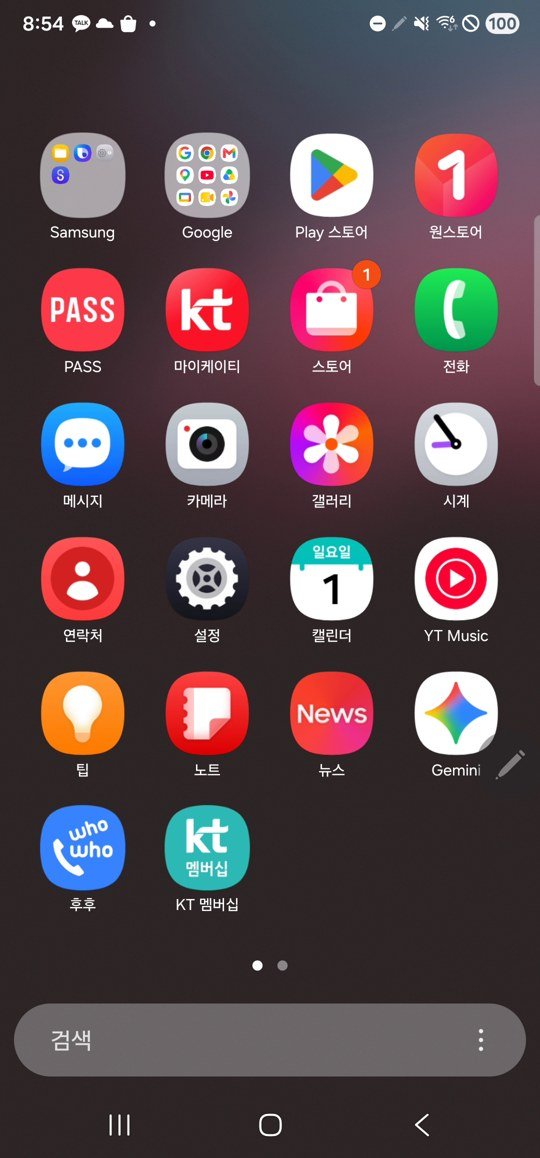
앱 화면에서 노트를 누르세요. 처음이면 시작하기를 누르면 돼요.
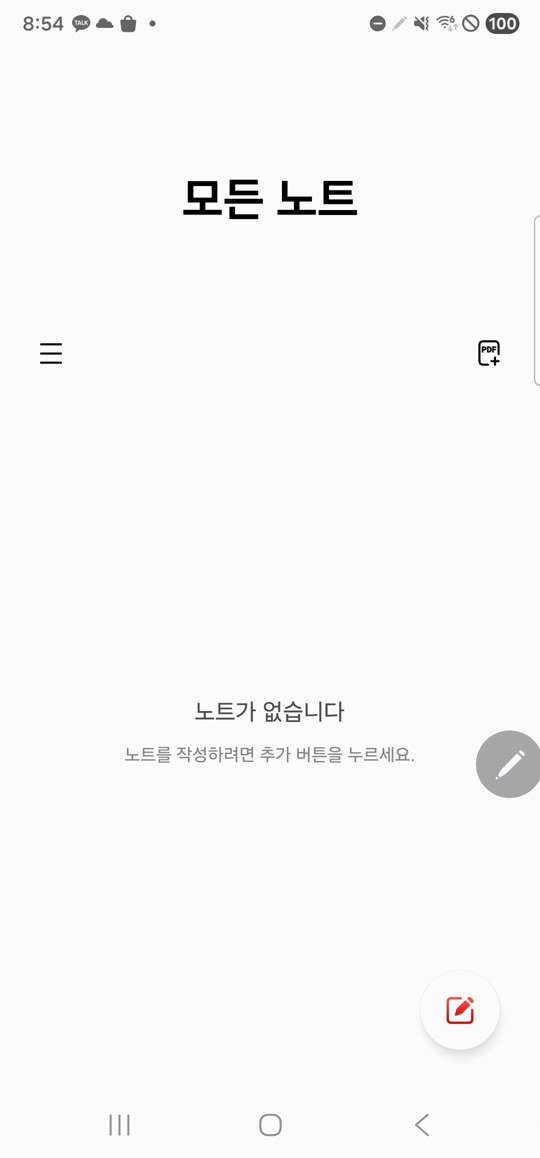
동기화를 물어보면 나중에를 누르고, 오른쪽 아래 연필 버튼을 누르면 새 노트가 열려요.
2단계. 체크리스트 만들기
아래쪽 줄에서 네모 안에 체크가 있는 버튼을 누르세요.
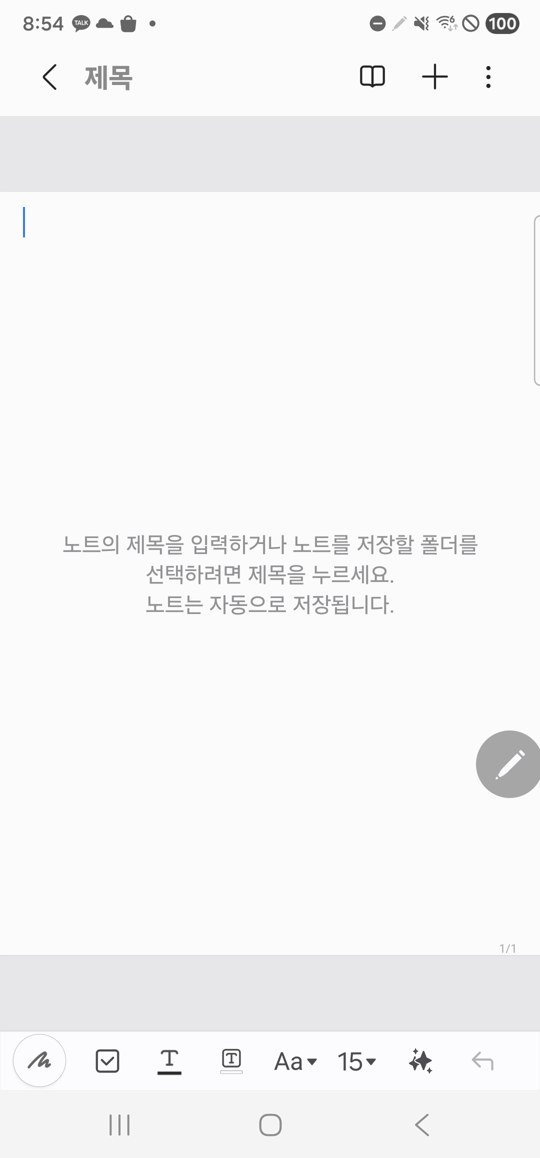
우유, 계란, 두부처럼 살 것을 하나씩 쓰고 엔터를 누르면 줄이 하나씩 늘어나요.
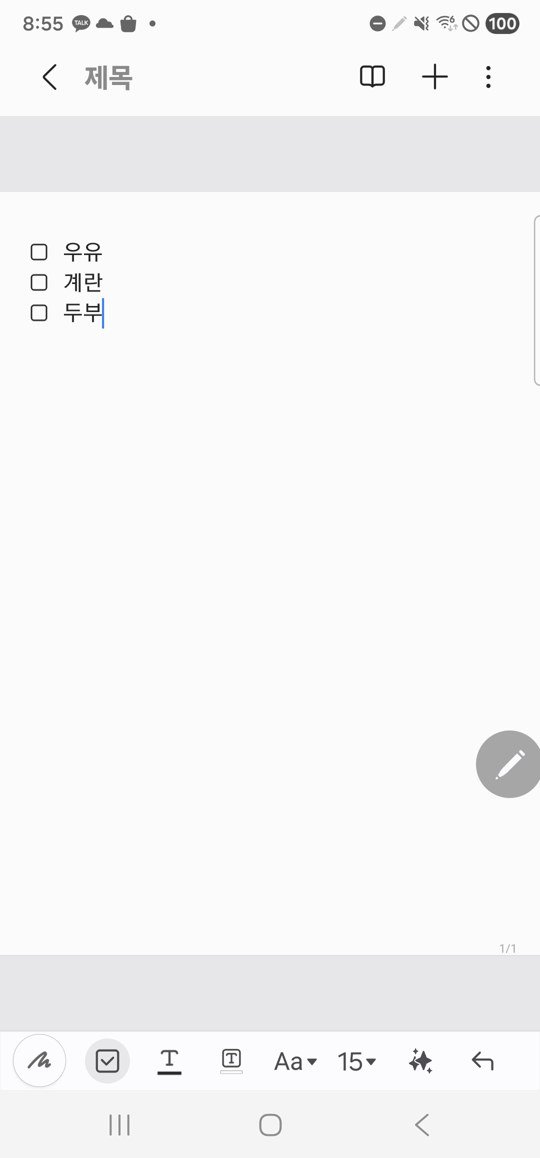
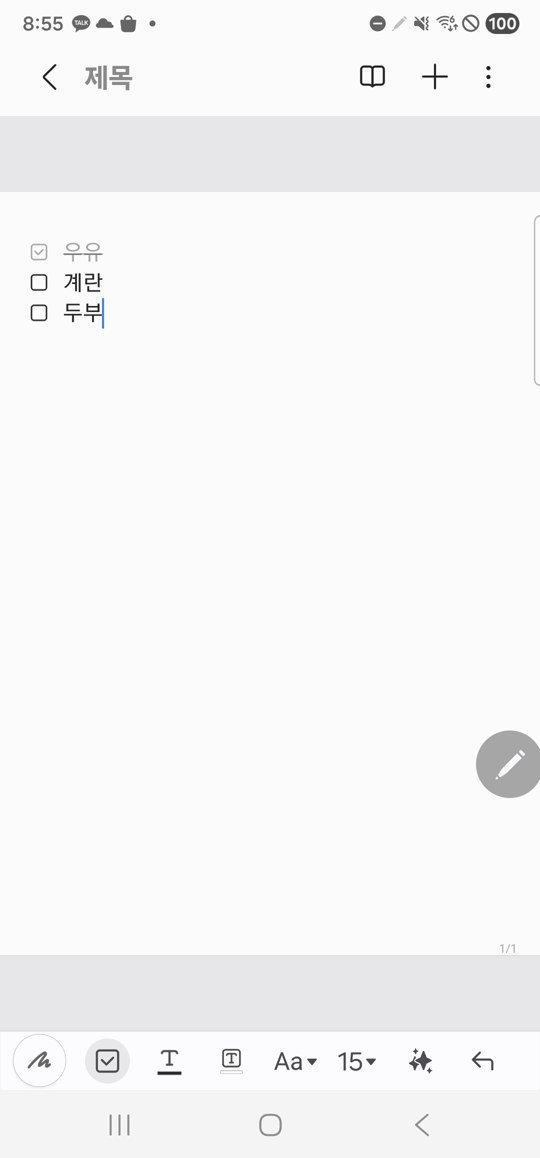
장을 보다가 산 물건은 앞의 네모를 누르세요. 줄이 그어져서 한눈에 보여요.
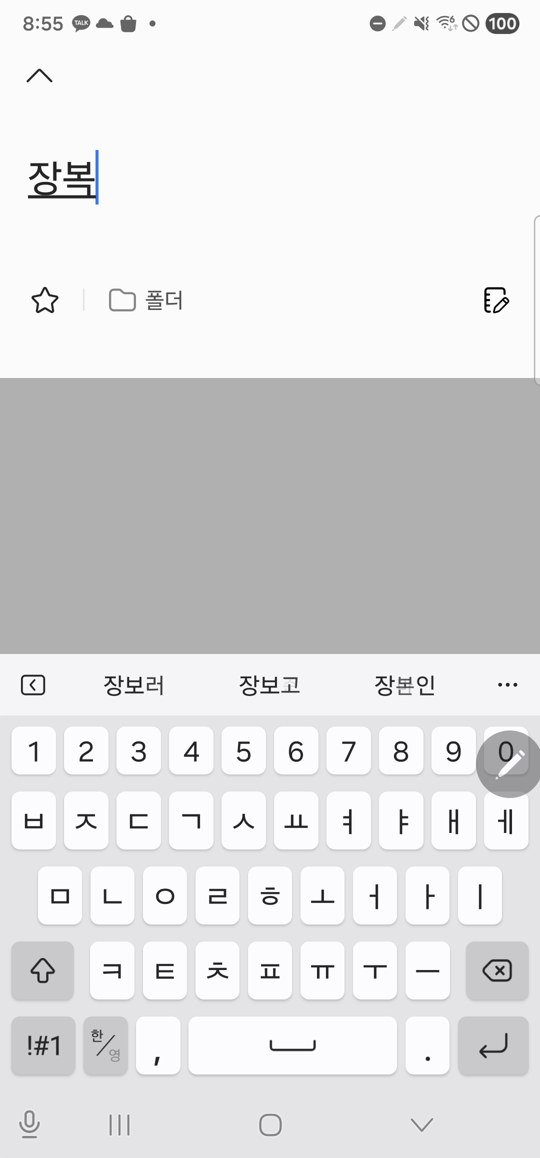
위쪽 제목을 눌러 장보기라고 이름을 붙여 두면 나중에 찾기 쉬워요.
3단계. 메모에 사진 넣기
위쪽 더하기(+)를 누르고 이미지를 누르세요.
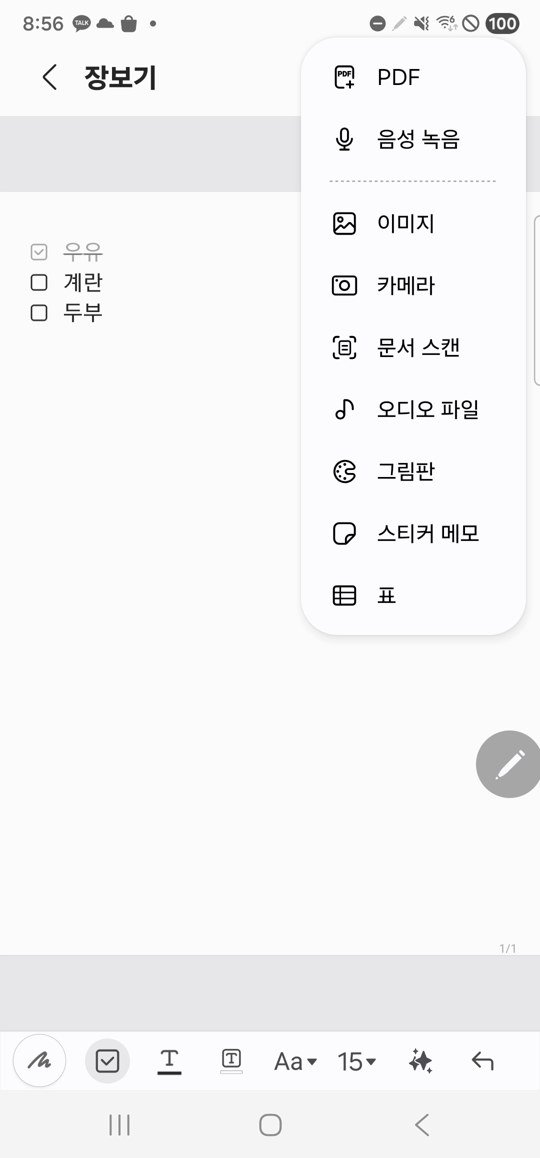
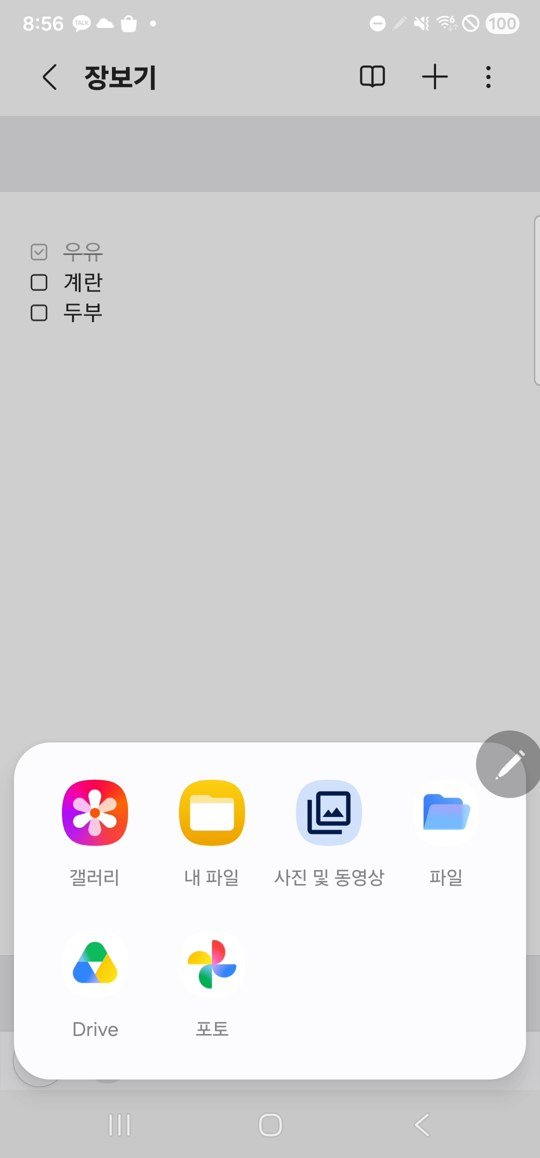
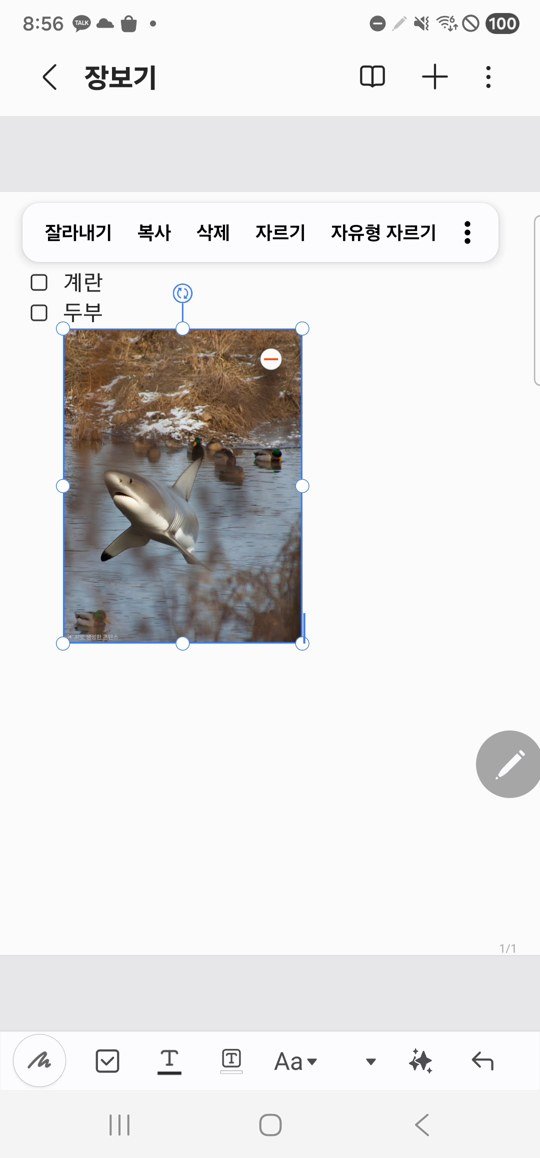
갤러리를 누르고 넣을 사진을 고른 뒤 완료를 누르세요.
4단계. 메모 찾기
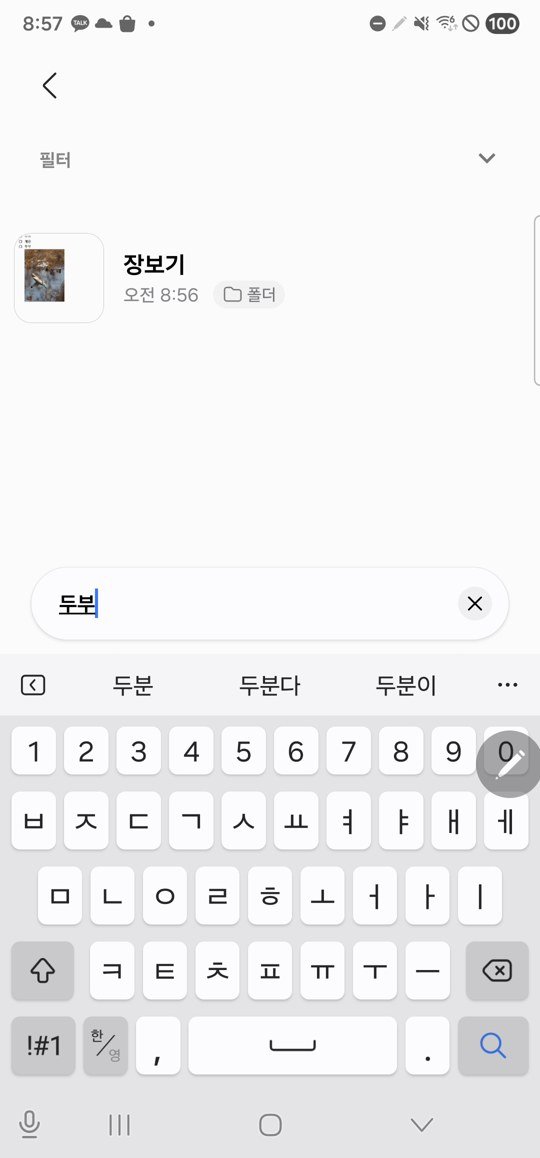
노트 목록에서 돋보기를 누르고 찾을 단어를 쓰세요. 두부라고만 써도 두부가 들어 있는 장보기 노트가 바로 나와요.
한눈에 정리
- 노트 앱 → 오른쪽 아래 연필 버튼
- 아래쪽 체크 버튼 → 살 것 쓰기
- 산 물건은 앞의 네모 누르기
- 더하기 → 이미지 → 갤러리 → 완료
- 노트 목록 돋보기 → 단어 검색
자주 묻는 질문
노트 앱이 안 보여요.
앱 화면 위쪽 검색창에 노트라고 써 보세요. 없다면 플레이 스토어나 갤럭시 스토어에서 Samsung Notes를 설치하면 돼요.
동기화는 꼭 해야 하나요?
아니요. 동기화를 켜면 휴대폰을 바꿔도 메모가 남지만, 안 켜도 메모는 휴대폰에 저장돼요.
체크한 항목을 다시 지우고 싶어요.
네모를 한 번 더 누르면 체크가 풀려요.
메모는 자동으로 저장되나요?
네. 따로 저장 버튼을 누르지 않아도 자동으로 저장돼요.